Trax Omni logo Trax Omni
Trax Omni فیچر گائیڈ

CRM فیچرز جو
ہر لیڈ کو آگے بڑھاتے رہیں۔

دیکھیں ہر ٹول کیا کرتا ہے، اسے کہاں کھولنا ہے اور آپ کی ٹیم اسے کیسے استعمال کر سکتی ہے۔ یہ اسکرین شاٹس نمونہ ریکارڈز کے ساتھ فعال Trax Omni CRM سے لیے گئے ہیں۔

چار آسان مراحل میں شروع کریں۔

اپنا اکاؤنٹ تصدیق کریں، انڈسٹری منتخب کریں، ٹیم کو مدعو کریں اور اپنی پہلی لیڈ پر کام کریں۔

01

اپنی ای میل تصدیق کریں

ای میل تصدیقی کوڈ سے اپنا کمپنی مالک اکاؤنٹ بنائیں۔

02

اپنی انڈسٹری منتخب کریں

اپنے کاروبار کے مطابق سیلز مراحل اور کوالیفکیشن فیلڈز سے آغاز کریں۔

03

اپنی ٹیم کو مدعو کریں

محفوظ دعوت نامے بھیجیں اور ہر شخص کا کردار منتخب کریں۔

04

اپنی پہلی لیڈ پر کام کریں

انکوائری درج کریں، ذمہ دار مقرر کریں اور اگلا فالو اپ طے کریں۔

01 · لیڈز اور تقسیم

لیڈز محفوظ کریں اور ہر انکوائری کو ایک ذمہ دار دیں

آنے والی دلچسپی ایک سیلز ورک اسپیس میں رکھیں۔ شخص، کمپنی، ذریعہ اور اگلا قدم درج کریں تاکہ ٹیم کو معلوم ہو کہ فالو اپ کون کرے گا۔

  1. لیڈز پیج سے لیڈ شامل کریں، اپنے ریکارڈز امپورٹ کریں، یا کوئی مجاز سورس کنفیگر کریں۔
  2. رابطے کی تفصیلات درج کریں اور متعلقہ انڈسٹری فیلڈز منتخب کریں۔
  3. لیڈ خود تفویض کریں یا اہل ملازمین میں باری باری تقسیم چالو کریں۔ ڈپلیکیٹ ریکارڈز کم کرنے کے لیے ایک ہی سورس سے دوبارہ آنے والی لیڈز چیک کی جاتی ہیں۔

بیرونی سروسز سے خودکار کیپچر کے لیے مجاز پرووائیڈر سیٹ اپ ضروری ہے۔
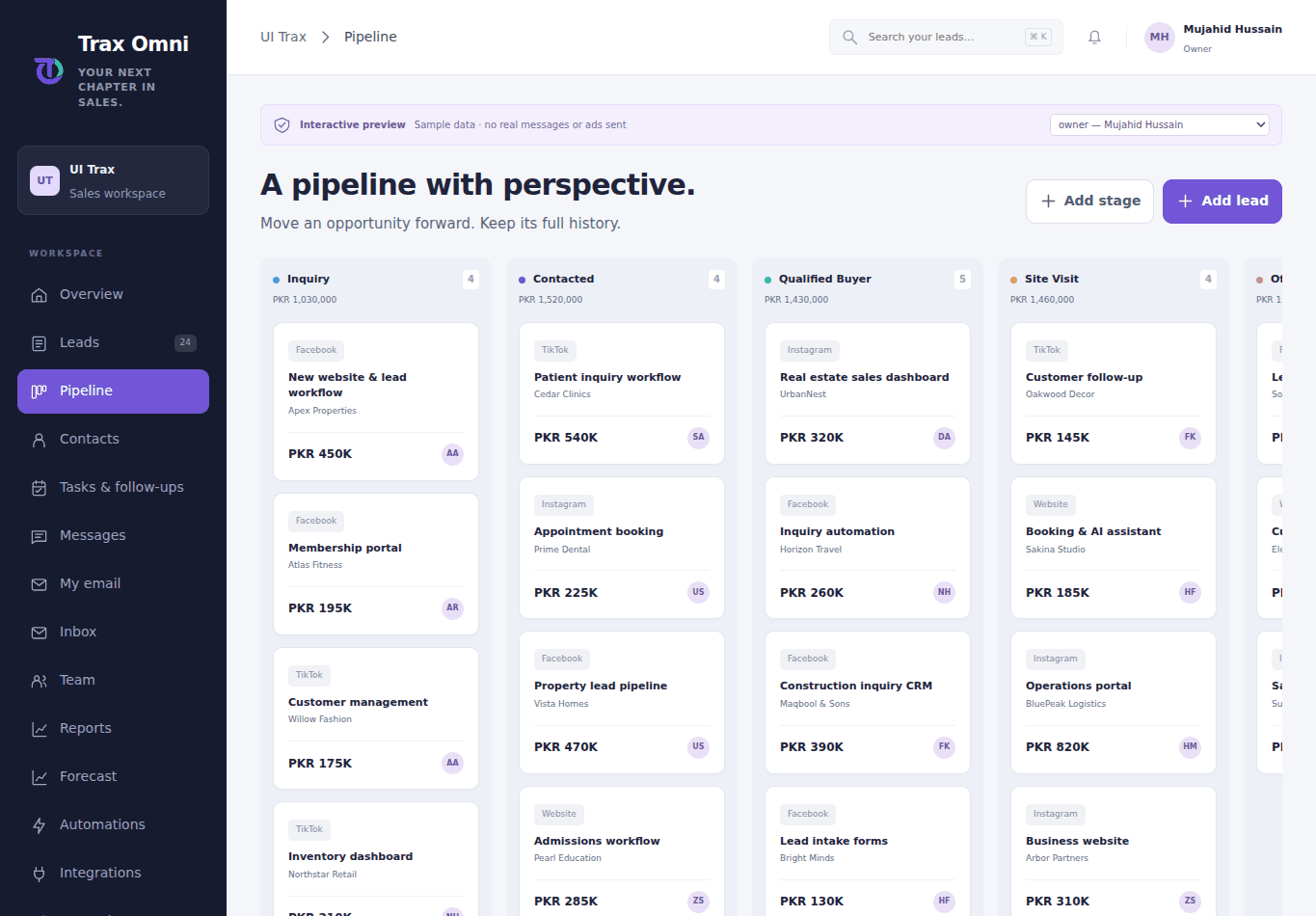
Actual Trax Omni 01 · Leads & assignment screen
اصل پروڈکٹ اسکرین · نمونہ ریکارڈز
02 · 22 انڈسٹری ورک فلوز

وہ مراحل استعمال کریں جو آپ کی انڈسٹری سمجھتی ہے

رئیل اسٹیٹ کو وزٹس اور مذاکرات چاہییں۔ فیشن کو پروڈکٹ کی تفصیلات اور ڈسپیچ۔ وہ سیلز ڈھانچہ منتخب کریں جو آپ کے کاروبار کے مطابق ہو۔

  1. کمپنی کی ورک اسپیس بناتے وقت اپنی انڈسٹری منتخب کریں۔
  2. اس کے ابتدائی مراحل، مخصوص کوالیفکیشن فیلڈز اور پہلے جواب کا ہدف استعمال کریں۔
  3. موقع کو ہر مرحلے سے آگے بڑھائیں اور اس کی درج شدہ تاریخ دیکھیں۔

یہ سیلز ورک فلوز ہیں۔ انوینٹری، بکنگ دستیابی اور اکاؤنٹنگ الگ سسٹمز ہیں۔

Actual Trax Omni 02 · 22 industry workflows screen
اصل پروڈکٹ اسکرین · نمونہ ریکارڈز
03 · ذاتی ای میل اور ان باکس

اپنے ای میل ایڈریس سے کام کریں

سینڈر ذاتی رکھیں اور گفتگو لیڈ سے منسلک رکھیں۔ ہر ساتھی اپنا مجاز میل باکس خود جوڑتا ہے۔

  1. میری ای میل کھولیں اور Gmail، Outlook یا منظور شدہ SMTP جوڑیں۔
  2. میسج تیار کرنے کے لیے لیڈ کھولیں؛ سپورٹڈ سنک شدہ گفتگو اور جواب کے ڈرافٹس کے لیے ان باکس استعمال کریں۔
  3. میسج بھیجیں یا شیڈول کریں اور اس کا اسٹیٹس دیکھیں۔ فعال اوپن/کلک سگنلز صرف اشارے ہیں، اس بات کا ثبوت نہیں کہ وصول کنندہ نے میسج پڑھا۔

لائیو بھیجنے اور ان باکس سنک کے لیے پرووائیڈر کی اجازت ضروری ہے۔ اسکرین شاٹ اصل کنکشن اسکرین دکھاتا ہے۔
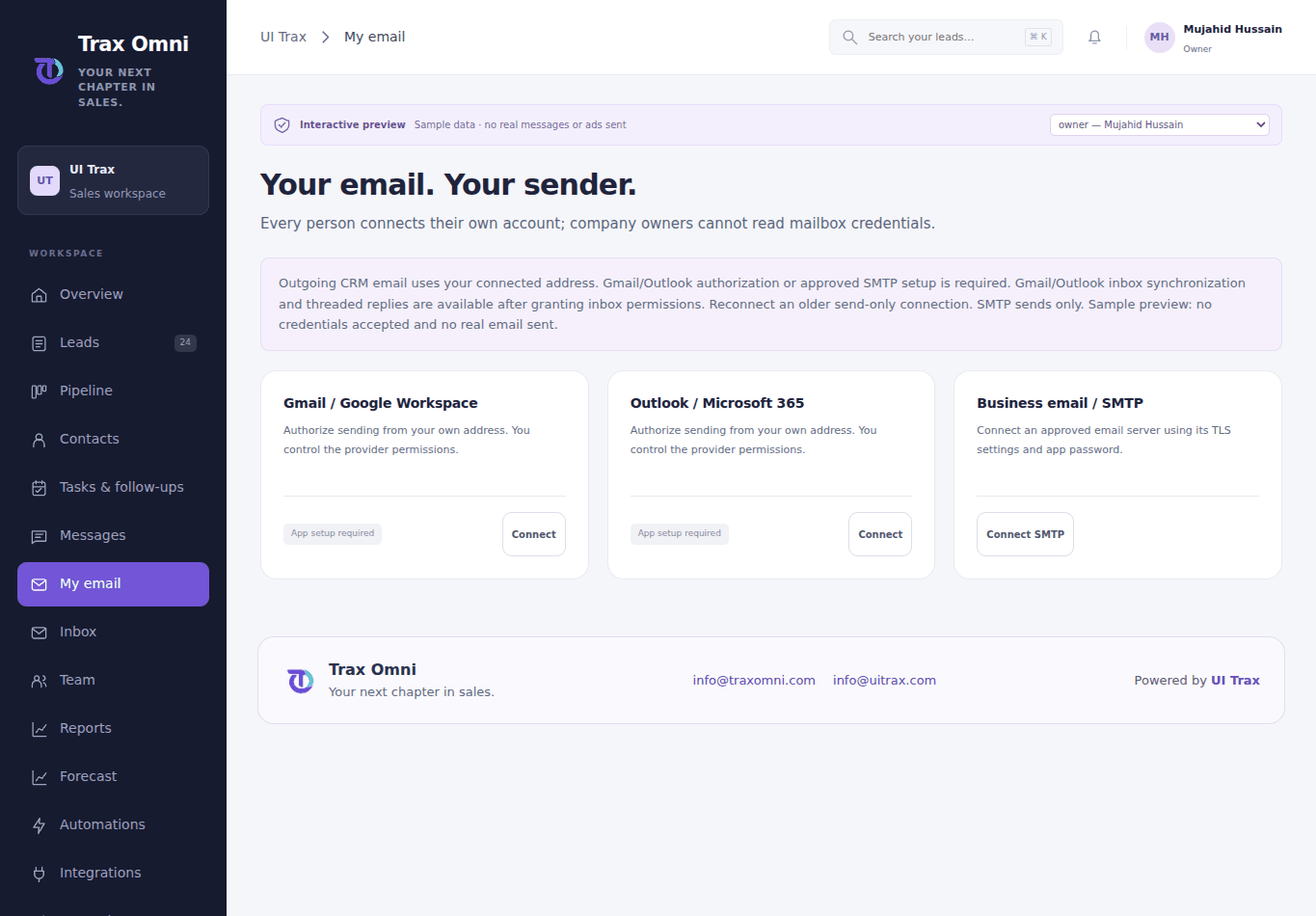
Actual Trax Omni 03 · Personal email & inbox screen
اصل پروڈکٹ اسکرین · نمونہ ریکارڈز
04 · کام اور فالو اپس

اگلا قدم آسانی سے تلاش کریں

واضح کام پر عمل کرنا بھولے ہوئے نوٹ سے آسان ہے۔ مقررہ تاریخیں، ذمہ داری اور سیاق و سباق موقع کے ساتھ رکھیں۔

  1. فالو اپ کام بنائیں، یا کسی فعال انڈسٹری اصول کو اسے بنانے دیں۔
  2. ذمہ دار شخص اور مقررہ تاریخ طے کریں؛ اپنی روزانہ کاموں کی فہرست استعمال کریں۔
  3. کام مکمل کریں یا دوبارہ شیڈول کریں۔ فالو اپ کے مراحل کی ترتیب کے لیے شیڈول شدہ میسجز اور پلے بکس استعمال کریں۔

فون پر نوٹیفکیشن کی فزیکل ترسیل کے لیے ابھی ریلیز ڈیوائس پر تصدیق باقی ہے۔
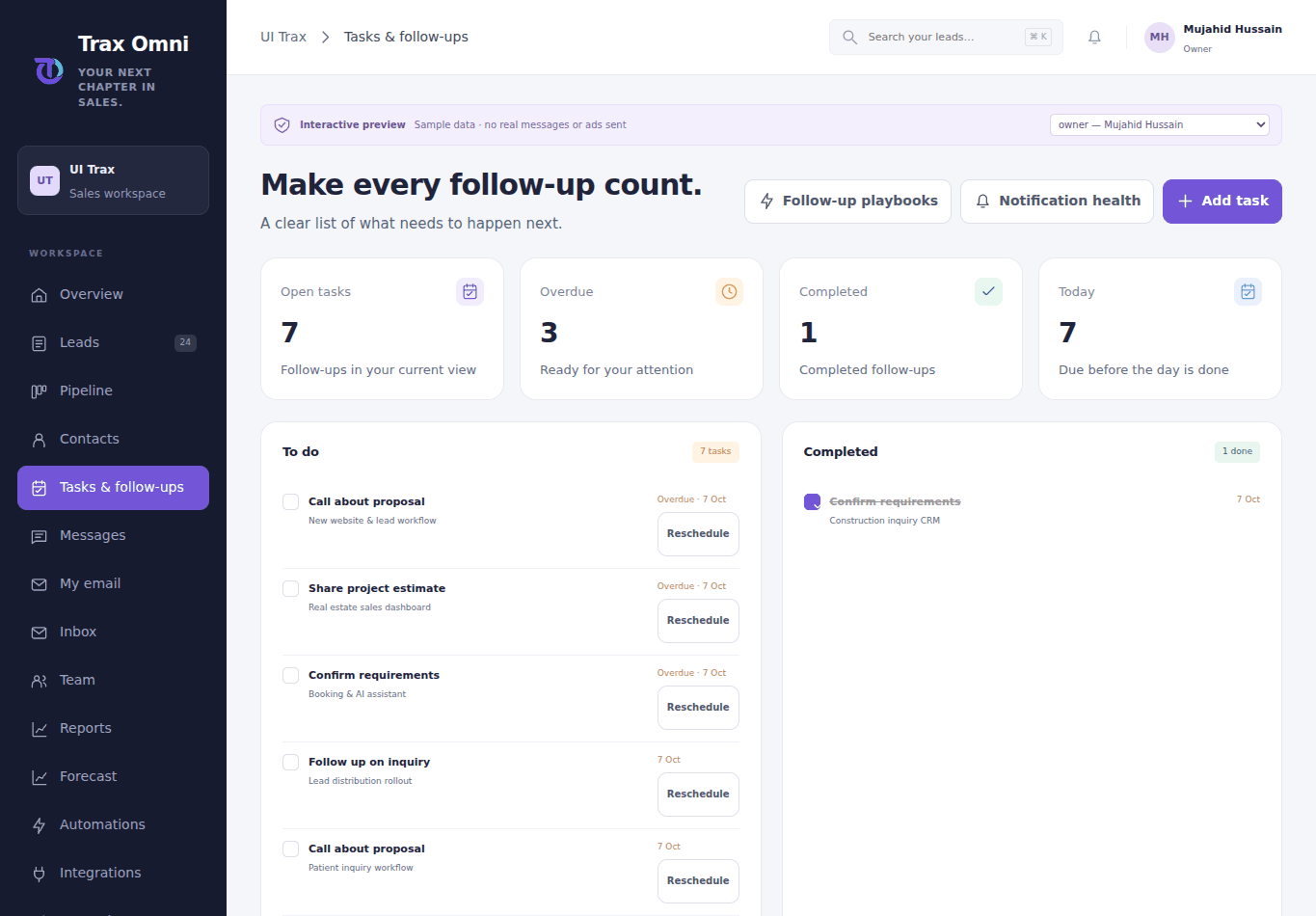
Actual Trax Omni 04 · Tasks & follow-ups screen
اصل پروڈکٹ اسکرین · نمونہ ریکارڈز
05 · مالک کی رپورٹس اور سرگرمی

کمپنی کی پوری تصویر سمجھیں

پائپ لائن، حاصل شدہ آمدنی اور آنے والے کام ایک منظر میں دیکھیں۔ فیصلہ کرنے سے پہلے کسی عدد کے پیچھے کے ریکارڈ دیکھیں۔

  1. موجودہ سیلز ٹوٹلز اور مراحل کی تقسیم کے لیے کمپنی مالک کا جائزہ کھولیں۔
  2. کمپنی کی رپورٹس اور ٹیم کے ہر رکن کی درج شدہ سرگرمی دیکھیں۔
  3. تاخیر شدہ کام پر عمل کریں یا کسی موقع کو کھول کر اس کا اگلا قدم سمجھیں۔

کمپنی کی رپورٹس صرف کمپنی مالک کے لیے ہیں۔ اسٹاف اپنا تفویض کردہ کام دیکھتا ہے۔
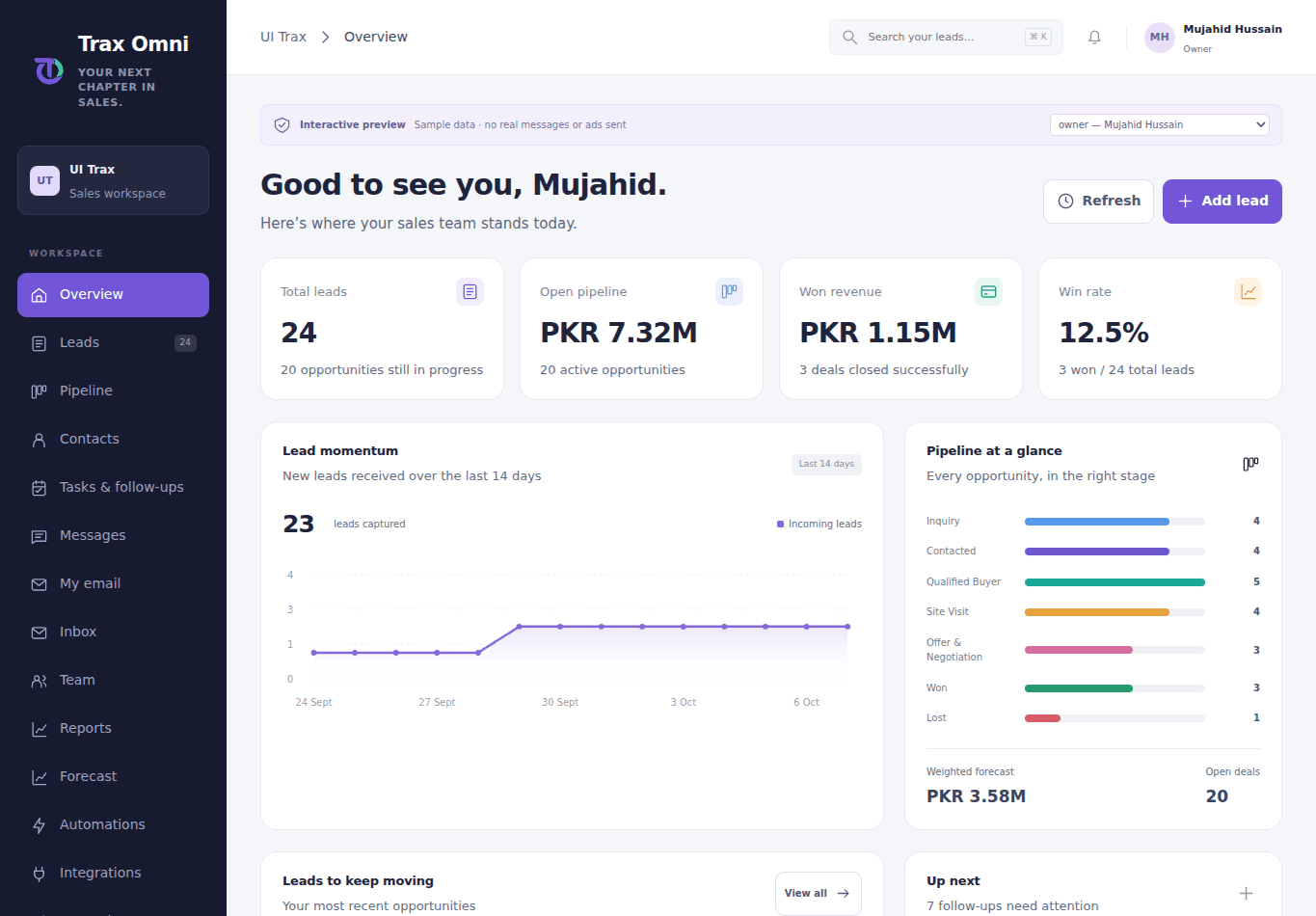
Actual Trax Omni 05 · Owner reports & activity screen
اصل پروڈکٹ اسکرین · نمونہ ریکارڈز
06 · پیش گوئی

درج شدہ مواقع کے ساتھ آگے کی منصوبہ بندی کریں

بند شدہ آمدنی اور ویٹڈ مواقع کو ملا کر پائپ لائن اور ممکنہ نتائج دیکھیں۔

  1. موقع کی ویلیو، متوقع تاریخیں اور کوالیفکیشن کی تفصیلات درج کریں۔
  2. ویٹڈ پائپ لائن، منظرنامے اور مدت کے ٹوٹلز دیکھنے کے لیے پیش گوئی کھولیں۔
  3. متعلقہ مواقع دیکھیں اور سیلز کی صورتحال بدلنے پر ریکارڈز اپ ڈیٹ کریں۔

پیش گوئیاں درج شدہ ڈیٹا پر مبنی اندازے ہیں، مستقبل کی آمدنی کی ضمانت نہیں۔
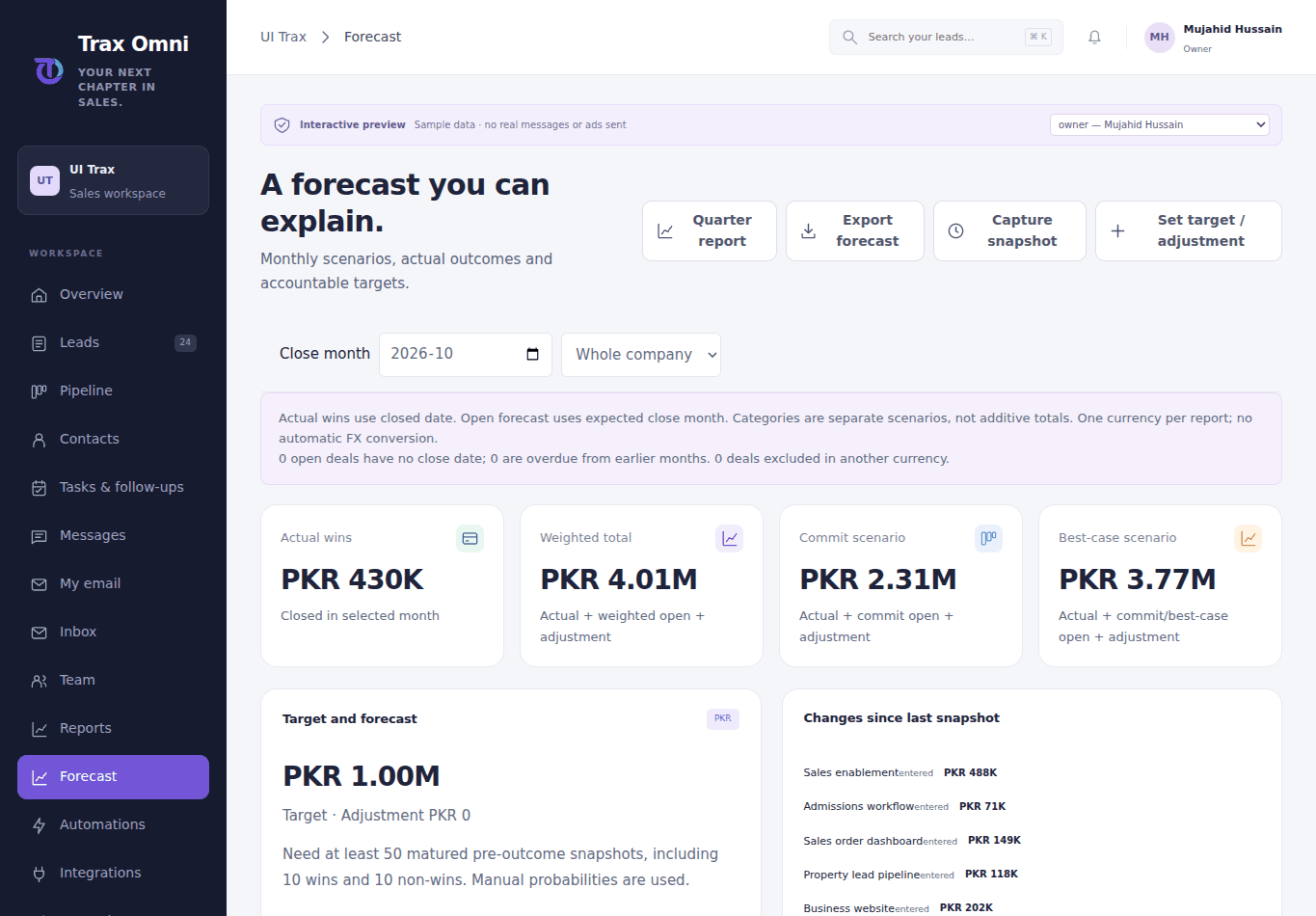
Actual Trax Omni 06 · Forecasting screen
اصل پروڈکٹ اسکرین · نمونہ ریکارڈز
07 · نجی کردار اور دعوت نامے

ہر شخص کو صحیح ورک اسپیس دیں

آپ کا کمپنی مالک ٹیم سنبھالتا ہے۔ مینیجر اور ملازمین اپنے ذمہ کام پر توجہ دیتے ہیں۔

  1. ٹیم کے کسی ساتھی کو اس کے نام، ای میل اور مینیجر/ملازم کے کردار کے ساتھ مدعو کریں۔
  2. وہ محفوظ دعوت نامے کے ذریعے اپنا پاس ورڈ خود بناتے ہیں اور اپنی ای میل کا کوڈ تصدیق کرتے ہیں۔
  3. وہ اپنی ورک اسپیس میں سائن ان کرتے ہیں۔ مالک پوری کمپنی کی سرگرمی دیکھ سکتا ہے، جبکہ ساتھیوں کے ریکارڈ عملے پر ظاہر نہیں ہوتے۔

CRM پلیٹ فارم کا مالک ایک الگ Super Admin کردار ہے؛ عام سائن اپ سے یہ کردار نہیں بنتا۔
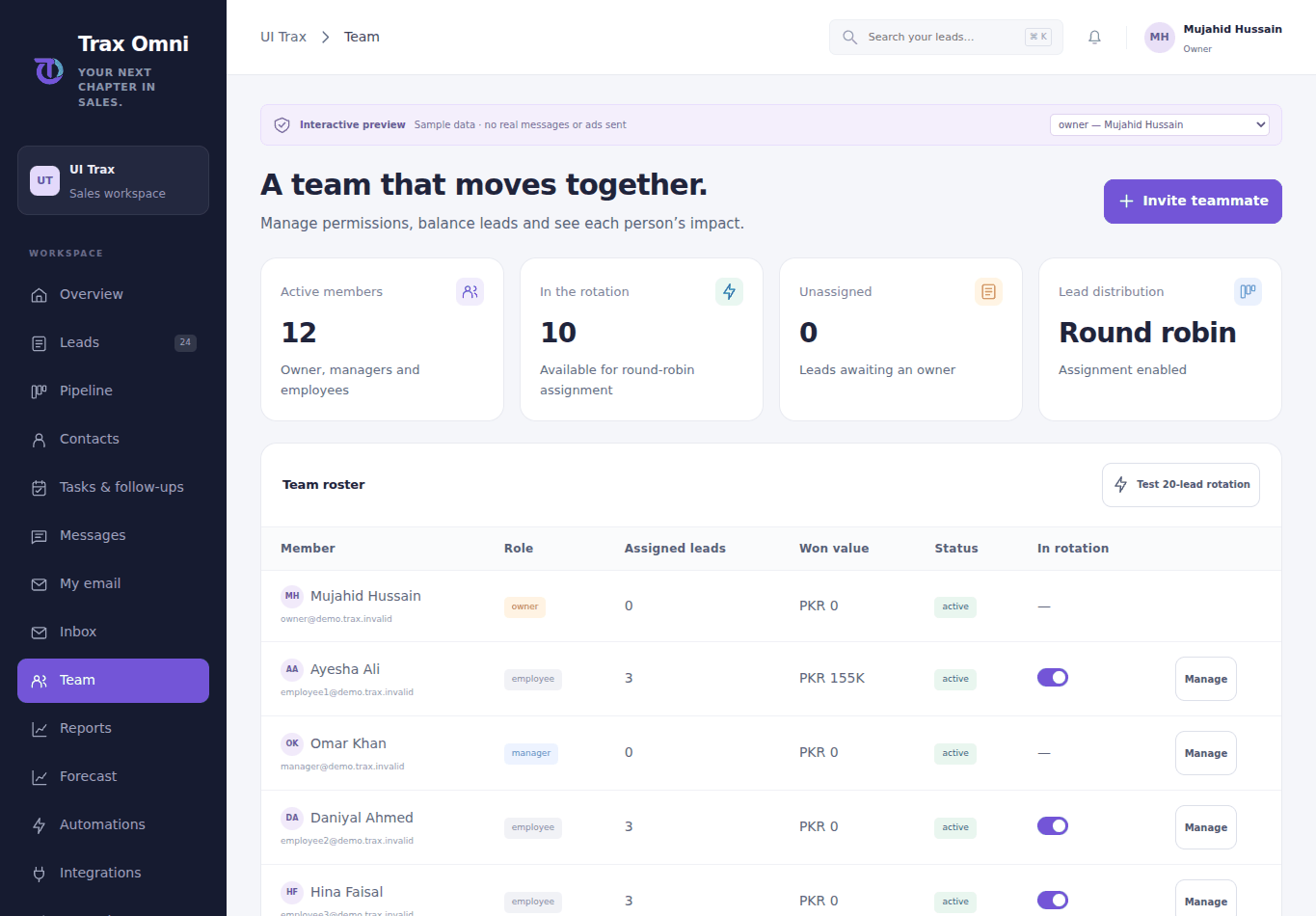
Actual Trax Omni 07 · Private roles & invitations screen
اصل پروڈکٹ اسکرین · نمونہ ریکارڈز
08 · وائس نوٹس اور کارڈ اسکین

کام کرتے ہوئے تفصیل محفوظ کریں

لیڈ کے ساتھ مختصر انکرپٹڈ وائس نوٹ محفوظ کریں یا بزنس کارڈ سے رابطے کی فیلڈز کا جائزہ لیں۔

  1. لیڈ کھولیں، وائس نوٹس منتخب کریں، پھر 60 سیکنڈ تک ریکارڈ کریں یا معاون آڈیو اپ لوڈ کریں۔
  2. لیڈز میں بزنس کارڈ اسکین کریں منتخب کریں۔ دستی امپورٹ کے لیے کارڈ کا متن پیسٹ کریں، یا ترتیب دیے گئے AI فراہم کنندہ کے ساتھ تصویر استعمال کریں۔
  3. لیڈ شامل کرنے سے پہلے نکالی گئی ہر فیلڈ کا جائزہ لیں۔ لیڈ اسسٹنٹ کے ڈرافٹس کے لیے بھی رضامندی اور جائزہ ضروری ہے۔

تصویر سے معلومات نکالنے اور AI ڈرافٹس کے لیے سرور کی ترتیب اور فراہم کنندہ تک رسائی درکار ہے۔ موبائل پر حقیقی کیپچر کی تصدیق ابھی ریلیز کا حصہ ہے۔

Actual Trax Omni 08 · Voice notes & card capture screen
اصل پروڈکٹ اسکرین · نمونہ ریکارڈز
09 · اشتہاری کنکشنز

اکاؤنٹس جوڑیں اور مہمات کی سرگرمی دیکھیں

کمپنی مالکان منظور شدہ Meta اشتہاری اکاؤنٹس، مہمات اور حالیہ خرچ دیکھ سکتے ہیں، اور ایک موقوف لیڈ مہم بنا سکتے ہیں۔

  1. منظور شدہ اشتہاری اجازتوں کے ساتھ Meta جوڑیں، پھر اشتہاری مہمات → Meta اکاؤنٹس اور اشتہارات کھولیں۔
  2. مہمات اور پچھلے سات دن کی رپورٹ شدہ سرگرمی دیکھنے کے لیے اکاؤنٹ منتخب کریں۔
  3. منظور شدہ Meta یا TikTok اثاثوں اور لیڈ فارمز سے موقوف اشتہاری بنڈلز بنائیں۔ اشاعت کی منظوری سے پہلے مشتہر کی کرنسی اور بجٹ کا جائزہ لیں۔ TikTok Business جوڑیں اور براہ راست امپورٹ کے لیے ہر فارم کا اسٹوریج ریجن منتخب کریں۔

فراہم کنندہ کی اسناد، منظور شدہ اثاثے/فارمز اور اجازتیں ضروری ہیں۔ TikTok امپورٹس ہر 15 منٹ بعد چیک ہوتی ہیں؛ اشتہارات کی لائیو ترسیل اور خرچ کی تصدیق اپنے اکاؤنٹ سے کریں۔

Actual Trax Omni 09 · Advertising connections screen
اصل پروڈکٹ اسکرین · نمونہ ریکارڈز
08 · اکاؤنٹ کی سیکیورٹی

روزمرہ کام مشکل بنائے بغیر رسائی محفوظ رکھیں

تصدیق شدہ اکاؤنٹس اور واضح کرداری حدود رسائی کو قابو میں رکھتی ہیں۔ عملہ اضافی تحفظ کے لیے چاہے تو authenticator شامل کر سکتا ہے۔

  1. اکاؤنٹ بناتے یا فعال کرتے وقت ایک بار اپنی ای میل کی تصدیق کریں۔
  2. اکاؤنٹ سیکیورٹی میں اختیاری authenticator فعال کریں اور ریکوری کوڈز نجی طور پر محفوظ رکھیں۔
  3. ضرورت پڑنے پر سائن آؤٹ یا تمام ڈیوائسز سے سائن آؤٹ استعمال کریں۔ Super Admin کی پروڈکشن رسائی کے لیے ای میل کوڈ، authenticator اور منظور شدہ IP بھی ضروری ہیں۔

سیکیورٹی کنٹرولز خطرہ کم کرتے ہیں۔ لائیو ہوسٹنگ کا تحفظ اور آزادانہ سیکیورٹی جائزہ ابھی ریلیز کے کام میں شامل ہیں۔
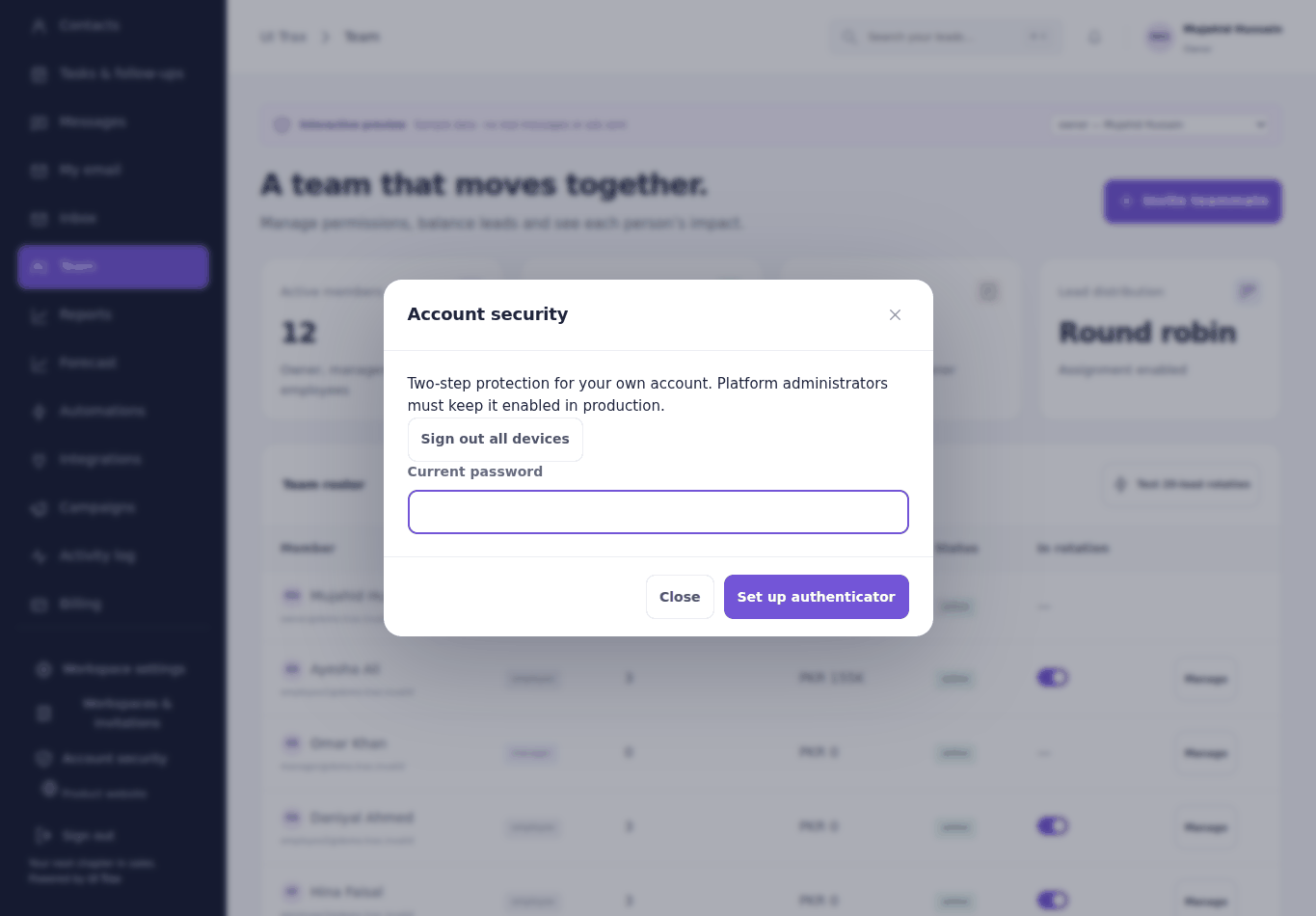
Actual Trax Omni 08 · Account security screen
اصل پروڈکٹ اسکرین · نمونہ ریکارڈز
09 · فالو اپ سلسلے

ایسا فالو اپ جو رکتا نہیں۔

کاموں، انتظار، شرائط اور میسج ڈرافٹس کے ساتھ ایک سلسلہ بنائیں۔

  1. انتظام → فالو اپ سلسلے کھولیں۔
  2. اندراج کا ٹرگر اور ALL/ANY ملانے کے اصول منتخب کریں۔
  3. مراحل ترتیب دیں، آگے کی شاخ شامل کریں اور صحیح لیڈ کو شامل کریں۔
  4. بھیجنے سے پہلے بنائے گئے ڈرافٹس کا الگ سے جائزہ لیں۔

جواب آنے، بند ہونے، دوبارہ تفویض یا رسائی ختم ہونے پر سلسلے رک جاتے ہیں۔ یہ ڈرافٹس بناتے ہیں، خودکار طور پر نہیں بھیجتے۔
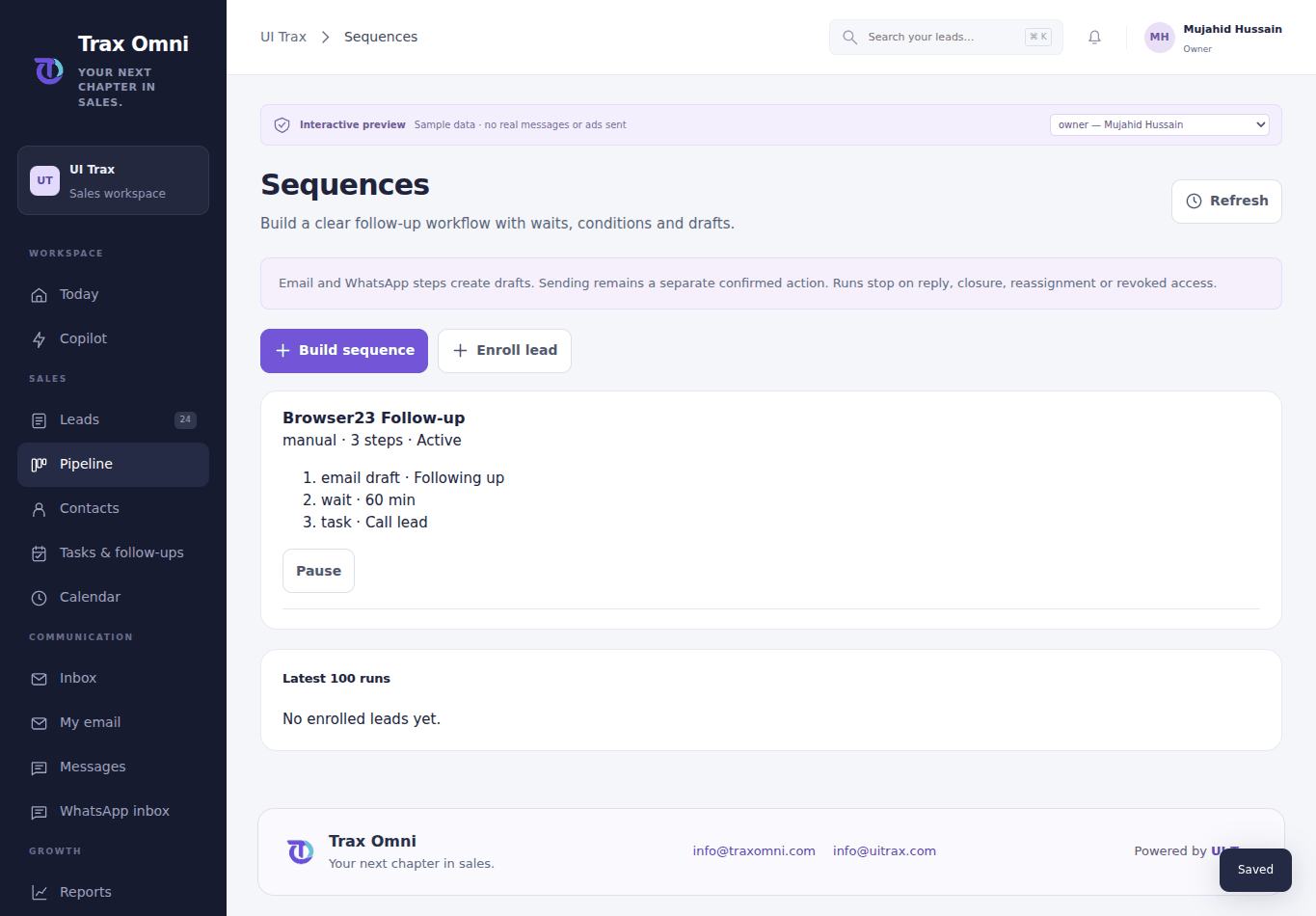
Actual Trax Omni 09 · Sequences screen
اصل پروڈکٹ اسکرین · نمونہ ریکارڈز
10 · سیلز معاون

ریکارڈ بدلنے سے پہلے اگلا قدم دیکھ لیں۔

گرم لیڈز، غیر فعالیت کے فلٹرز یا فالو اپ ڈرافٹس کے لیے پوچھیں۔

  1. آج → سیلز معاون کھولیں۔
  2. کوئی معاون درخواست استعمال کریں، جیسے “3 دن سے بغیر سرگرمی والی ٹاپ 5 گرم لیڈز”۔
  3. ملنے والے ریکارڈز اور ڈرافٹ/کام کی تفصیلات کا جائزہ لیں۔
  4. CRM ڈرافٹس یا کام بننے سے پہلے تصدیق کریں۔

مقامی تشریح بیرونی ماڈل کے بغیر کام کرتی ہے۔ اختیاری AI کے لیے رضامندی اور ترتیب دیا گیا فراہم کنندہ ضروری ہے؛ سیلز معاون کوئی ای میل نہیں بھیجتا۔
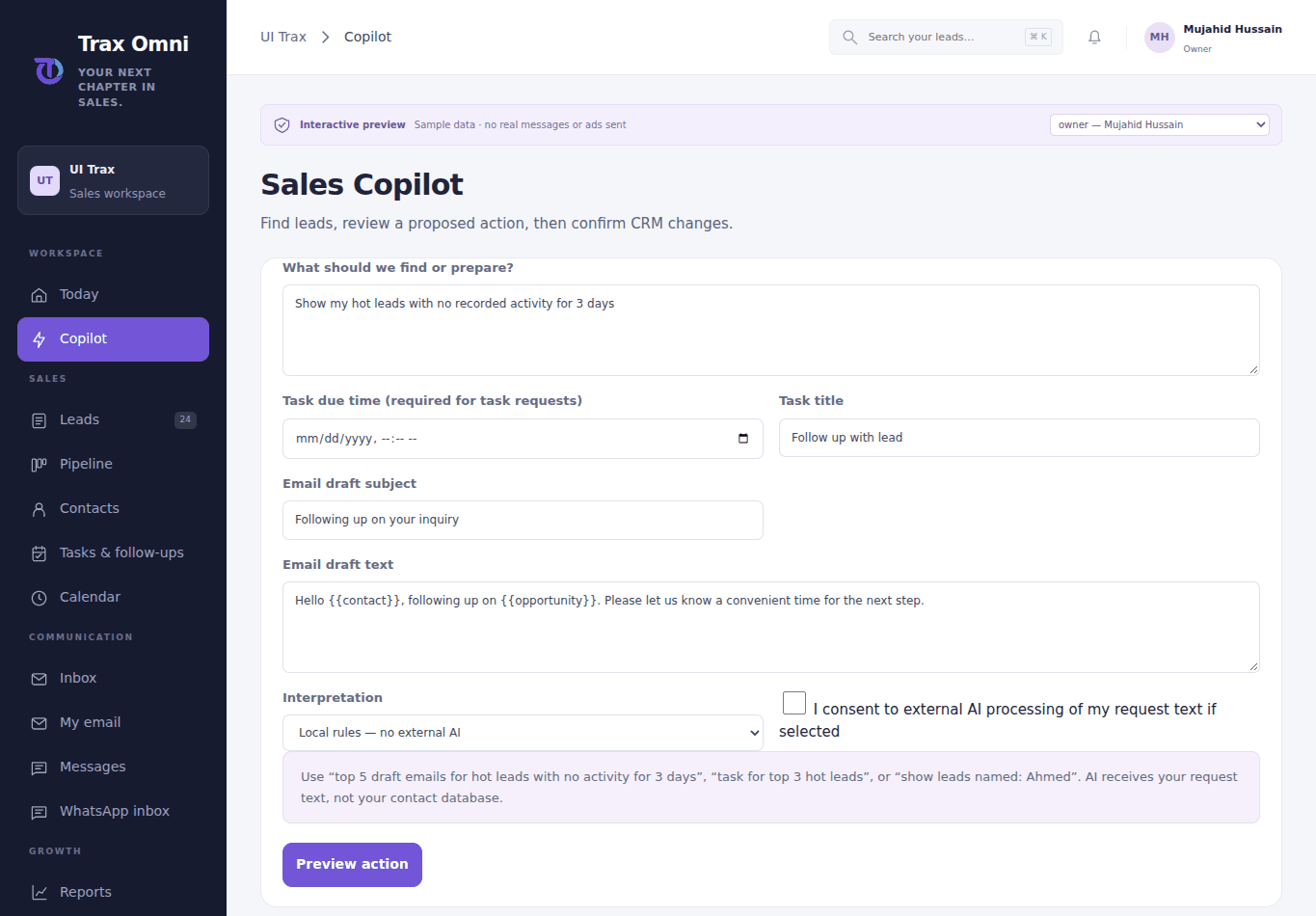
Actual Trax Omni 10 · Sales Copilot screen
اصل پروڈکٹ اسکرین · نمونہ ریکارڈز
11 · ذاتی کیلنڈر

میٹنگز کو اپنی لیڈز کے کام کے ساتھ رکھیں۔

میٹنگ اور یاد دہانی محفوظ کریں، پھر اسے کسی مجاز ذاتی کیلنڈر پر شائع کریں۔

  1. فروخت → کیلنڈر کھولیں۔
  2. لیڈ، واضح آغاز/اختتام کا وقت اور ٹائم زون منتخب کریں۔
  3. CRM میٹنگ محفوظ کریں اور کیلنڈر کی اجازت کے ساتھ Google/Microsoft دوبارہ جوڑیں۔
  4. جائزہ لے کر شائع کریں؛ منسوخ کرنے سے منسلک یاد دہانی ہٹ جاتی ہے۔

فراہم کنندہ کی قبولیت کے لیے آپ کا منظور شدہ اکاؤنٹ اور اجازتیں ضروری ہیں۔ یہ ورژن مہمانوں کو دعوت نامے نہیں بھیجتا۔
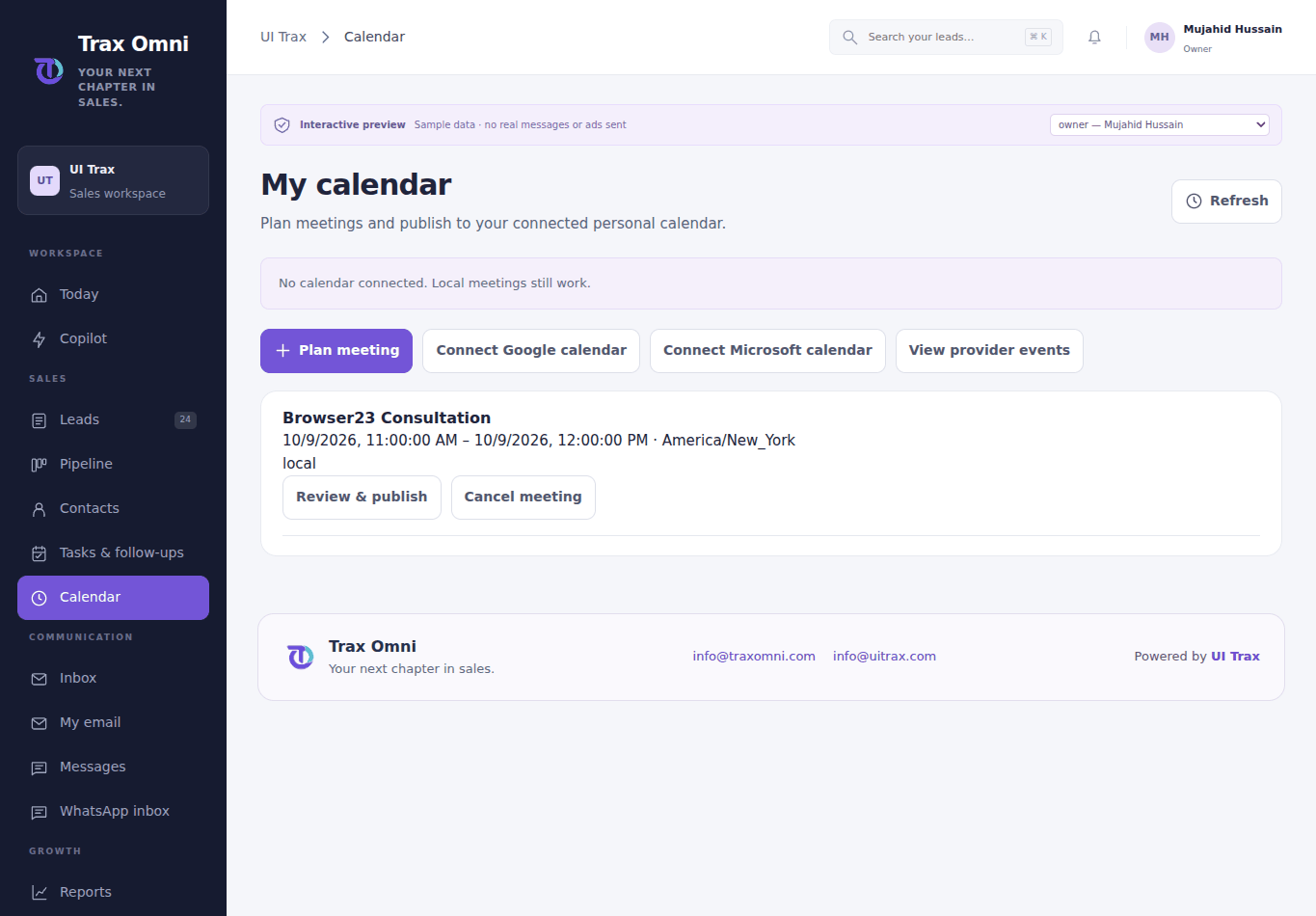
Actual Trax Omni 11 · Personal calendar screen
اصل پروڈکٹ اسکرین · نمونہ ریکارڈز
12 · واٹس ایپ بزنس ان باکس

ہر گفتگو کا واضح اگلا قدم۔

آنے والے پیغامات پڑھیں اور اپنی کمپنی کے واٹس ایپ جوابات کا جائزہ لیں۔

  1. منظور شدہ واٹس ایپ بزنس فون اور HTTPS ویب ہک جوڑیں۔
  2. رابطہ → واٹس ایپ ان باکس کھولیں۔
  3. لیڈز کے آنے والے پیغامات کا جائزہ لیں یا مالک کے چھانٹی والے پیغامات احتیاط سے لنک کریں۔
  4. جواب کا ڈرافٹ محفوظ کریں اور بھیجنے سے پہلے وصول کنندہ اور پورے پیغام کی تصدیق کریں۔

آزاد متن کے لیے سروس ونڈو کھلی ہونی چاہیے؛ منظور شدہ بزنس ٹیمپلیٹس کے لیے گاہک کی تصدیق شدہ رضامندی ضروری ہے۔ میڈیا ایک اطلاع کے طور پر دکھایا جاتا ہے۔
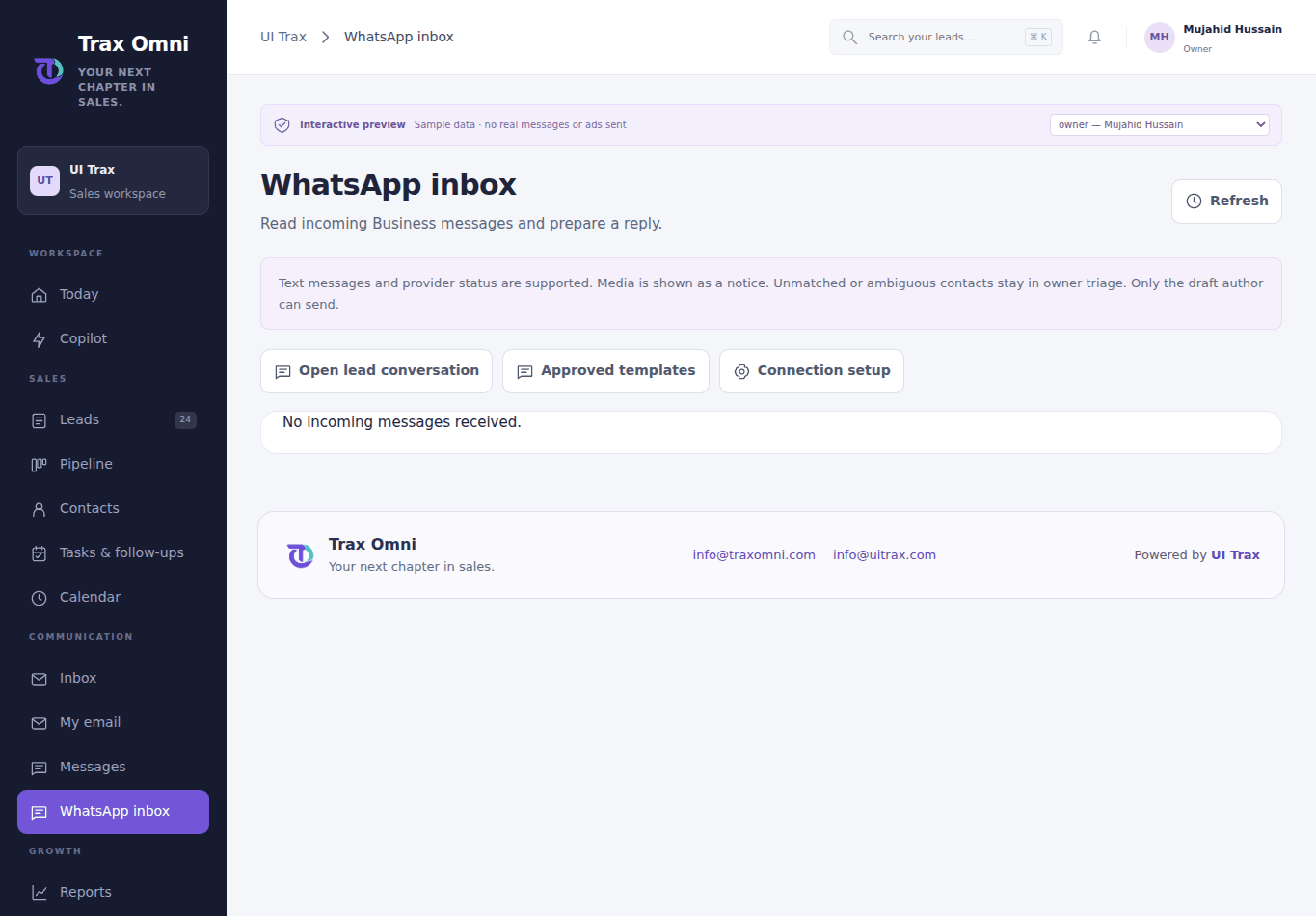
Actual Trax Omni 12 · WhatsApp Business inbox screen
اصل پروڈکٹ اسکرین · نمونہ ریکارڈز
13 · ورک اسپیس کی ترتیب

فیلڈز کو اپنے کاروبار کے مطابق بنائیں۔

مخصوص قسم کی فیلڈز بنائیں اور اپنا ذاتی آج کا ڈیش بورڈ ترتیب دیں۔

  1. انتظام → اپنی ترتیب کھولیں۔
  2. متن، نمبر، تاریخ یا انتخاب والی فیلڈ شامل کریں۔
  3. جہاں مناسب ہو، لازمی اور صرف مالک کو نظر آنے والی فیلڈ منتخب کریں۔
  4. ڈیش بورڈ ویجٹس گھسیٹیں، یا فون پر اوپر/نیچے استعمال کریں، پھر اپنی ترتیب محفوظ کریں۔

صرف مالک والی معلومات عملے کے API جوابات میں محفوظ رہتی ہیں۔ فیلڈ ہٹانے سے اس کی محفوظ شدہ لیڈ معلومات بھی ہٹ جاتی ہیں۔ لازمی فیلڈز دستی اندراج پر لاگو ہوتی ہیں؛ مجاز فراہم کنندہ سے آنے والا ڈیٹا جائزے کے لیے رکھا جاتا ہے۔
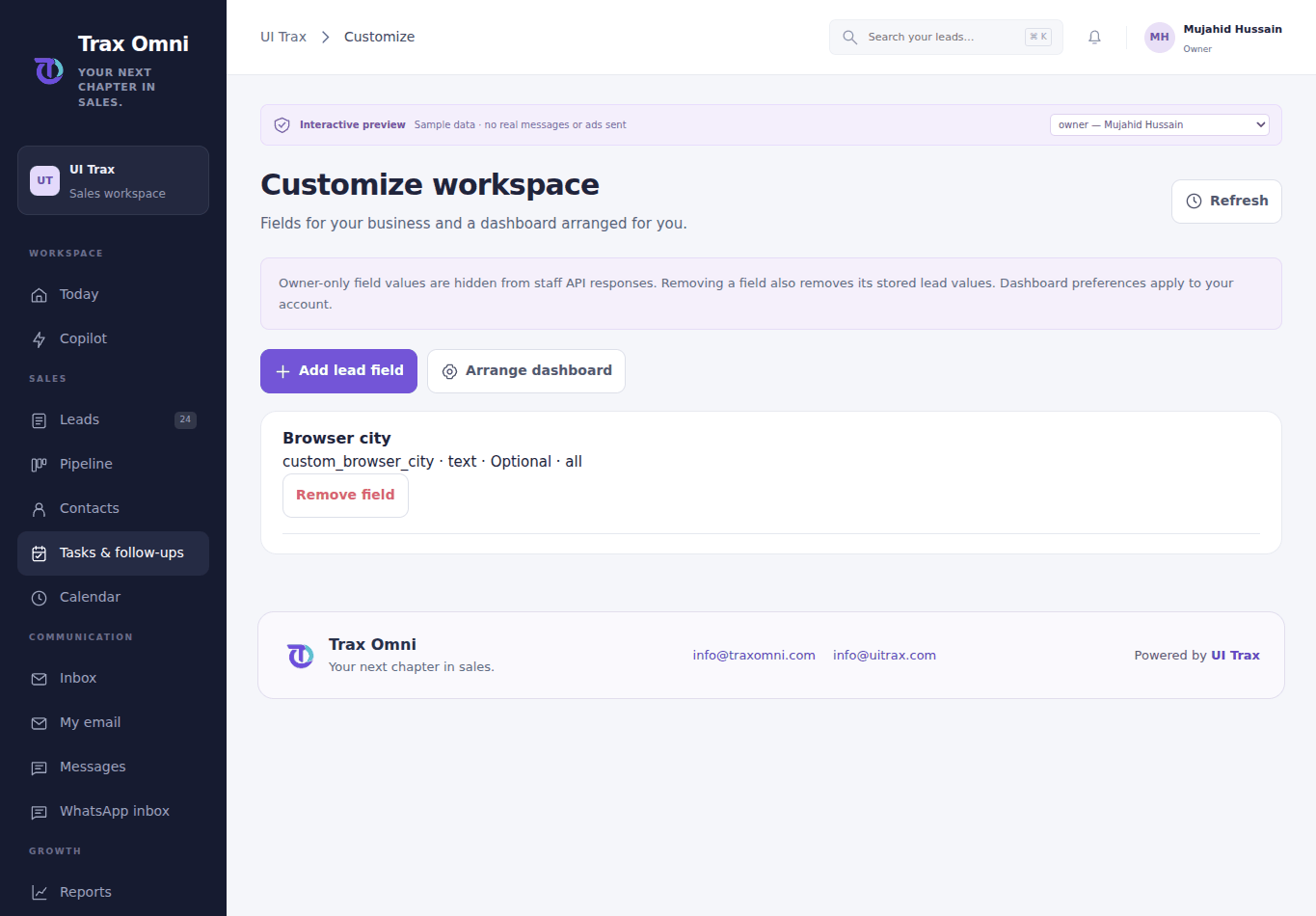
Actual Trax Omni 13 · Workspace customization screen
اصل پروڈکٹ اسکرین · نمونہ ریکارڈز
صحیح ویو منتخب کریں۔
کمپنی مالک: کمپنی کے ریکارڈ، ٹیم اور رپورٹس۔ مینیجر/ملازم: تفویض شدہ ریکارڈ اور اپنے کام۔ پلیٹ فارم مالک: تمام کمپنیوں کا الگ انتظام۔