Trax Omni logo Trax Omni

ابدأ في أربع خطوات بسيطة.

وثّق حسابك، واختر قطاعك، وادعُ فريقك، وابدأ العمل على أول عميل محتمل.

01

تحقّق من بريدك الإلكتروني

أنشئ حساب مالك الشركة باستخدام رمز التحقق المرسل إلى بريدك الإلكتروني.

02

اختر قطاعك

ابدأ بمراحل المبيعات وحقول التأهيل التي تناسب عملك.

03

ادعُ فريقك

أرسل دعوات آمنة واختر دور كل شخص.

04

ابدأ العمل على أول عميل محتمل

سجّل الاستفسار، وعيّن مسؤولًا، وحدد المتابعة التالية.

01 · العملاء المحتملون والإسناد

التقط العملاء المحتملين وامنح كل استفسار مسؤولًا

اجمع الاهتمام الوارد في مساحة عمل مبيعات واحدة. سجّل الشخص والشركة والمصدر والخطوة التالية ليعرف الفريق من سيتولى المتابعة.

  1. أضف عميلًا محتملًا من صفحة العملاء المحتملين، أو استورد سجلاتك، أو اضبط مصدرًا مُصرَّحًا به.
  2. سجّل بيانات جهة الاتصال واختر حقول القطاع ذات الصلة.
  3. أسند العميل المحتمل بنفسك أو فعّل التناوب بين الموظفين المؤهلين. يتم فحص عمليات التسليم المتكررة من المصدر لتقليل السجلات المكررة.

يتطلب الالتقاط التلقائي من الخدمات الخارجية إعداد مزوّد مُصرَّح به.
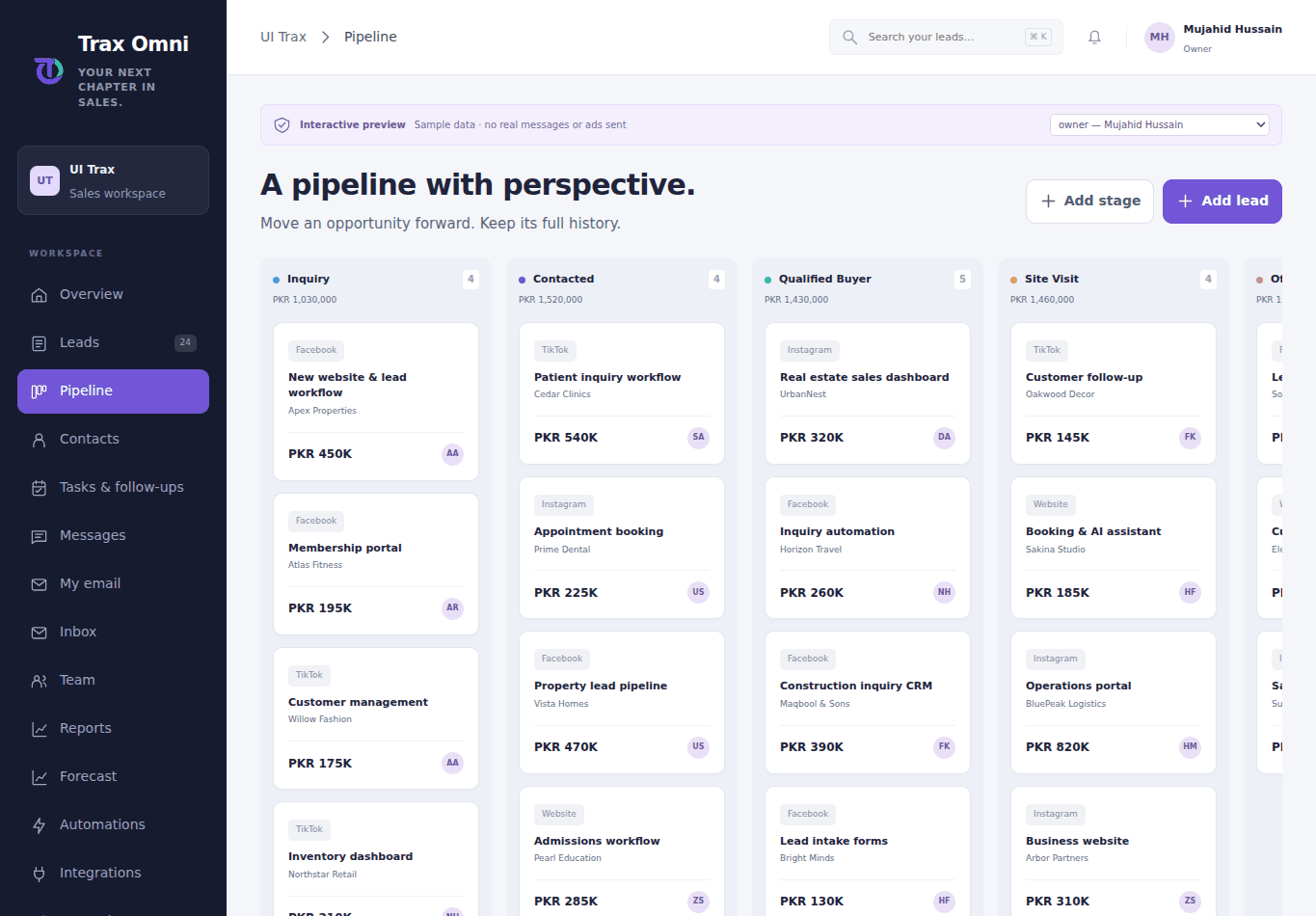
Actual Trax Omni 01 · Leads & assignment screen
شاشة المنتج الفعلية · سجلات نموذجية
02 · 22 مسار عمل حسب القطاع

استخدم المراحل التي يفهمها قطاعك

تحتاج العقارات إلى معاينات ومفاوضات، وتحتاج الأزياء إلى تفاصيل المنتجات والشحن. اختر هيكل المبيعات المناسب لنشاطك التجاري.

  1. اختر قطاعك عند إنشاء مساحة عمل الشركة.
  2. استخدم مراحله الأولية وحقول التأهيل محددة النوع وهدف وقت الاستجابة الأولى.
  3. انقل الفرصة عبر كل مرحلة واطّلع على سجلها.

هذه مسارات عمل للمبيعات. أما المخزون وتوفّر الحجوزات والمحاسبة فهي أنظمة منفصلة.

Actual Trax Omni 02 · 22 industry workflows screen
شاشة المنتج الفعلية · سجلات نموذجية
03 · بريد إلكتروني وصندوق وارد شخصي

اعمل من عنوان بريدك الإلكتروني الخاص

اجعل المرسل شخصيًا والمحادثة مرتبطة بالعميل المحتمل. يربط كل زميل صندوق بريد مصرّحًا به خاصًا به.

  1. افتح «بريدي الإلكتروني» واربط Gmail أو Outlook أو SMTP معتمدًا.
  2. افتح عميلًا محتملًا لتجهيز رسالة؛ واستخدم صندوق الوارد للمحادثات المتزامنة المدعومة ومسودات الردود.
  3. أرسل الرسالة أو جدولها وراجع حالتها. إشارات الفتح والنقر المفعّلة مجرد مؤشرات، وليست دليلًا على أن المستلم قرأ الرسالة.

يتطلب الإرسال المباشر ومزامنة صندوق الوارد تفويضًا من المزوّد. تُظهر لقطة الشاشة شاشة الاتصال الفعلية.
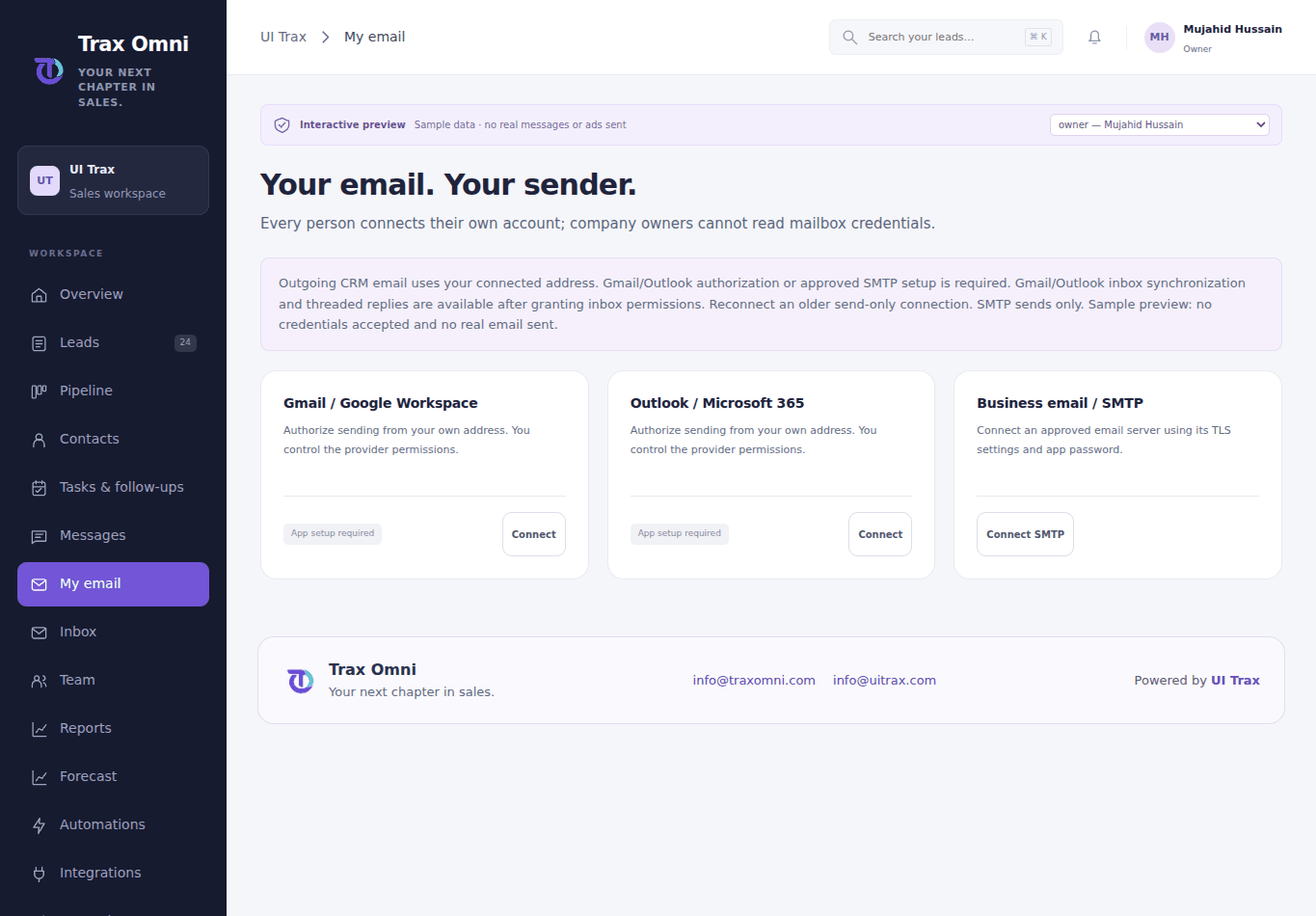
Actual Trax Omni 03 · Personal email & inbox screen
شاشة المنتج الفعلية · سجلات نموذجية
04 · المهام والمتابعات

اجعل الإجراء التالي سهل العثور عليه

المهمة الواضحة أسهل في التنفيذ من ملاحظة منسية. احتفظ بتواريخ الاستحقاق والمسؤولية والسياق بجانب الفرصة.

  1. أنشئ مهمة متابعة، أو دع قاعدة قطاع مفعّلة تنشئها.
  2. حدّد الشخص المسؤول وتاريخ الاستحقاق؛ واستخدم قائمة مهامك اليومية.
  3. أكمل المهمة أو أعد جدولتها. استخدم الرسائل المجدولة وأدلة الإجراءات لتسلسل من خطوات المتابعة.

لا يزال تسليم الإشعارات على الهاتف الفعلي يحتاج إلى التحقق على جهاز الإصدار.
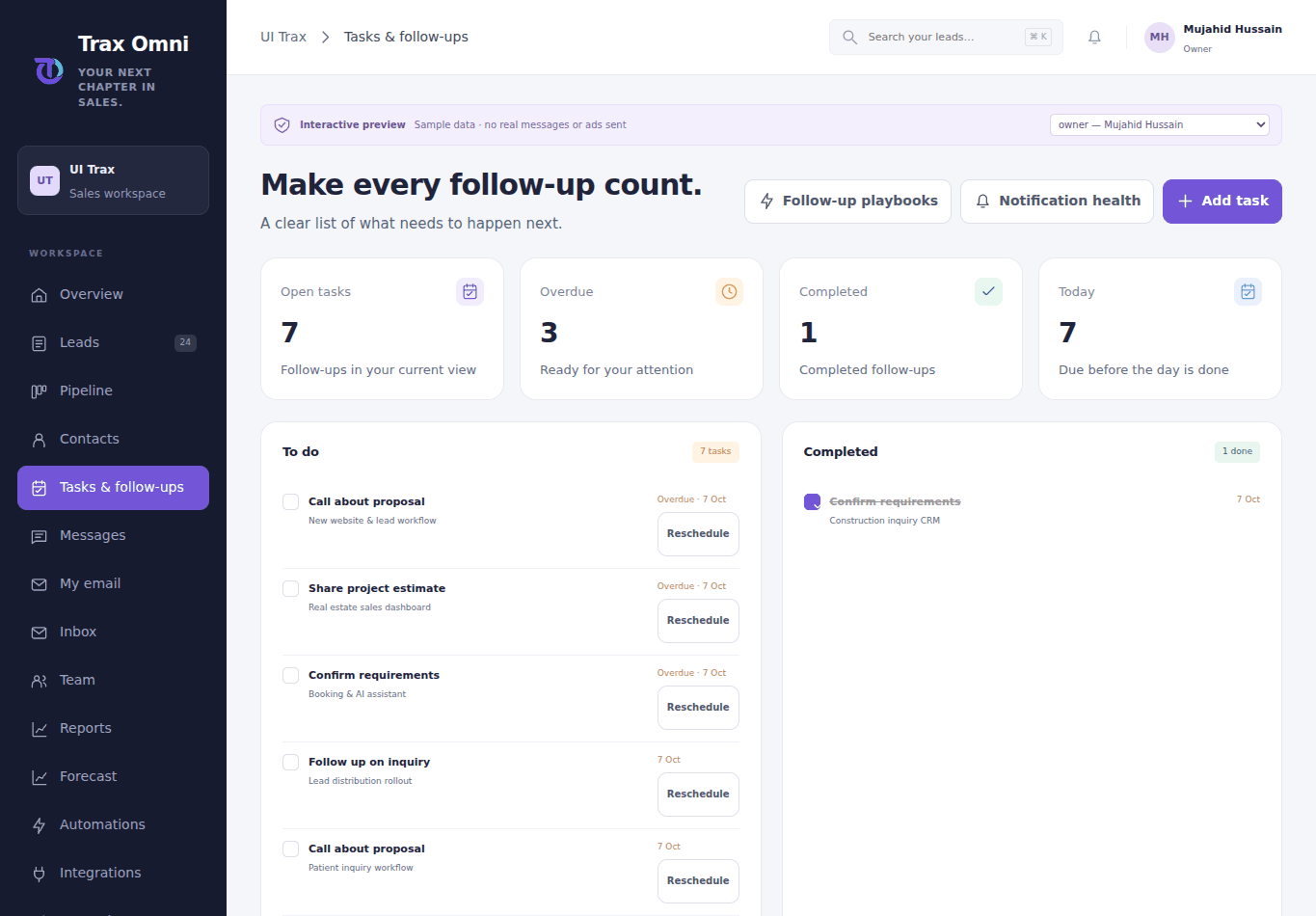
Actual Trax Omni 04 · Tasks & follow-ups screen
شاشة المنتج الفعلية · سجلات نموذجية
05 · تقارير المالك والنشاط

افهم الصورة الكاملة للشركة

اطّلع على مسار المبيعات والإيرادات المحققة والأعمال القادمة في عرض واحد. افحص السجلات وراء أي رقم قبل اتخاذ القرار.

  1. افتح نظرة المالك العامة لعرض إجماليات المبيعات الحالية وتوزيع المراحل.
  2. راجع تقارير الشركة والنشاط المسجل حسب عضو الفريق.
  3. تابع الأعمال المتأخرة أو افتح فرصة لمعرفة خطوتها التالية.

تقارير الشركة مخصصة لمالك الشركة. يرى الموظفون العمل المسند إليهم فقط.
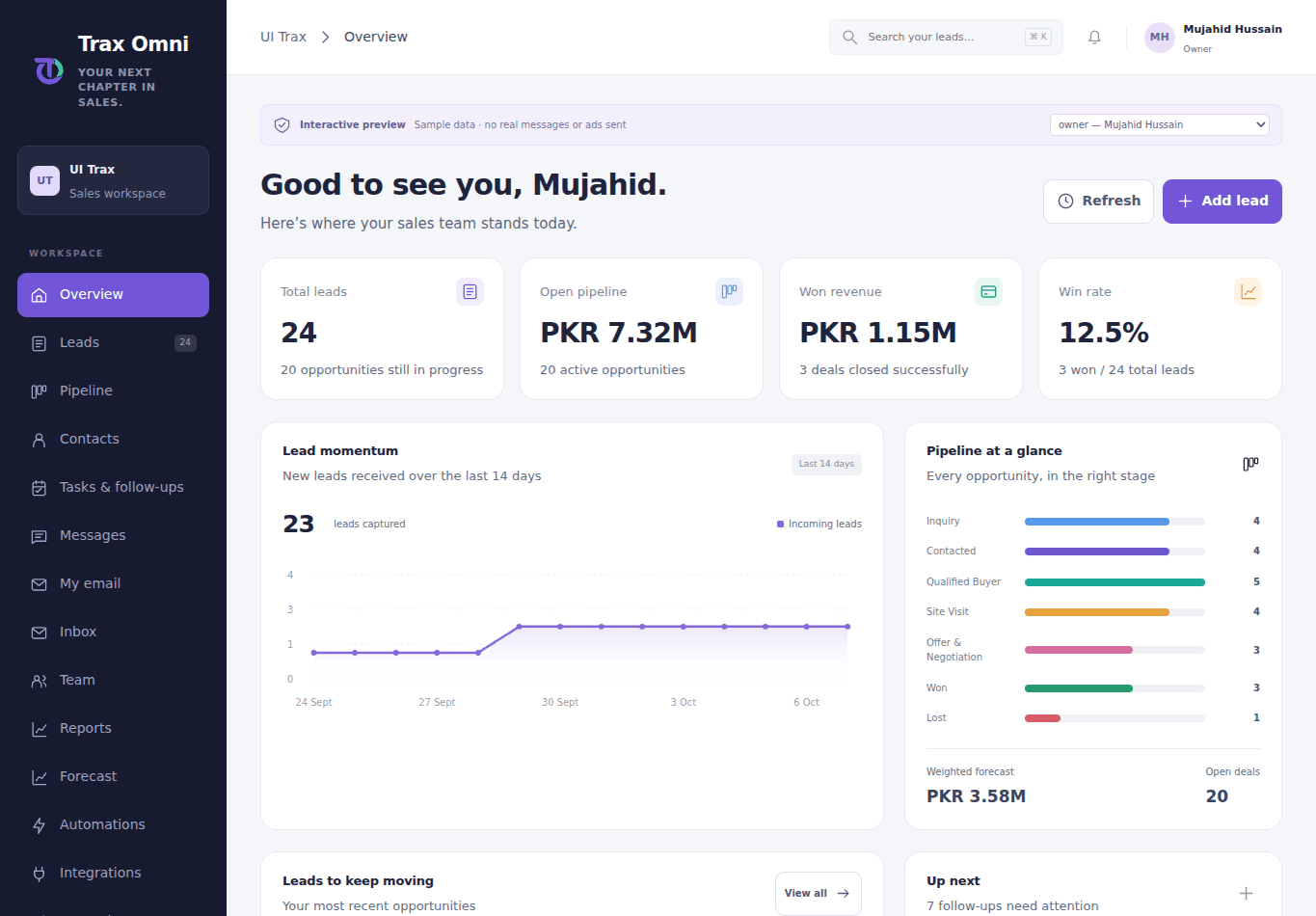
Actual Trax Omni 05 · Owner reports & activity screen
شاشة المنتج الفعلية · سجلات نموذجية
06 · التوقعات

خطّط مسبقًا باستخدام الفرص المسجّلة

اجمع الإيرادات المغلقة والفرص المرجّحة لاستكشاف مسار المبيعات والنتائج المحتملة.

  1. سجّل قيم الفرص والتواريخ المتوقعة وتفاصيل التأهيل.
  2. افتح التوقعات لمراجعة مسار المبيعات المرجّح والسيناريوهات وإجماليات الفترة.
  3. افحص الفرص المساهمة وحدّث السجلات مع تغيّر وضع المبيعات.

التوقعات تقديرات مبنية على البيانات المسجلة، وليست إيرادات مستقبلية مضمونة.
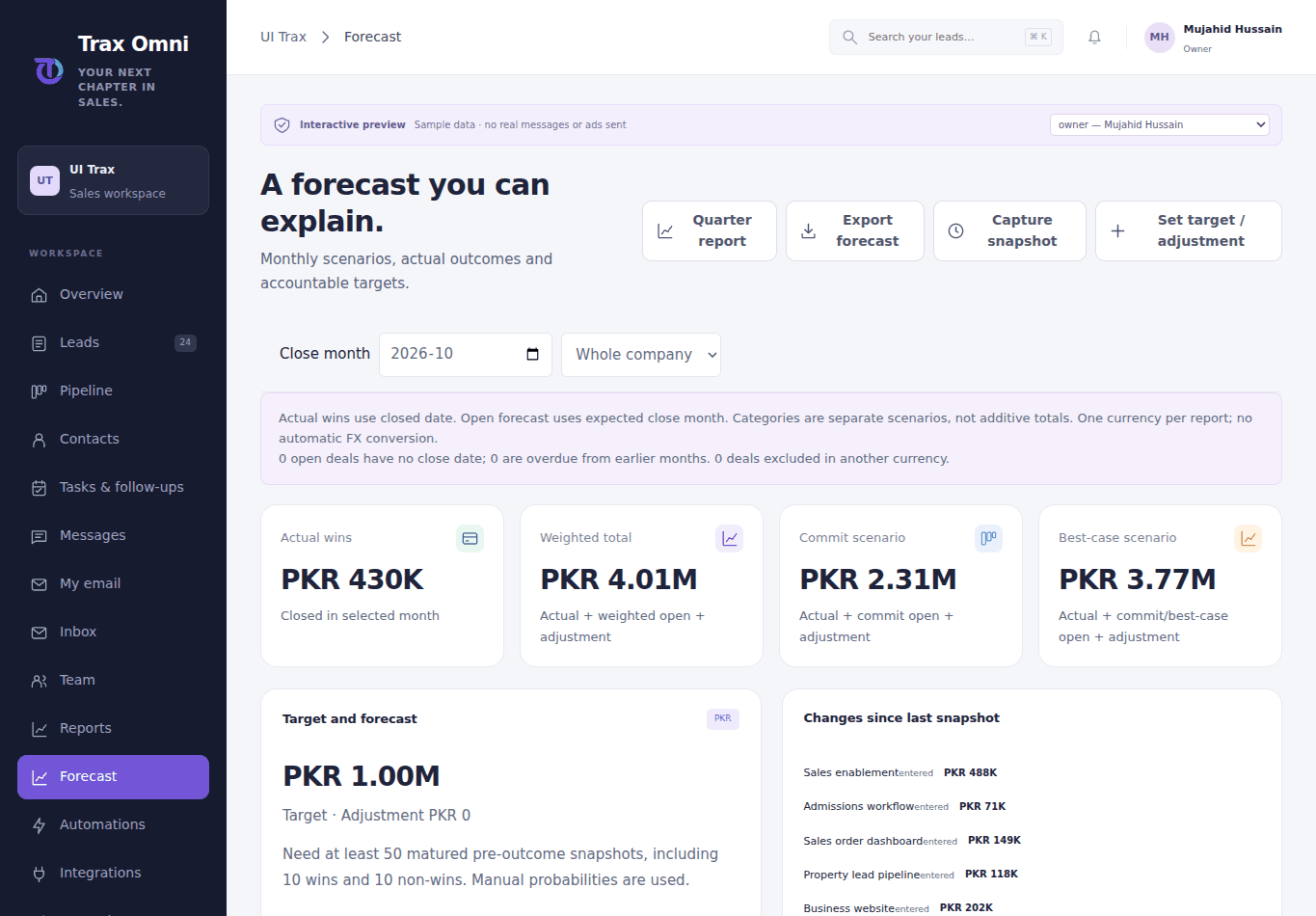
Actual Trax Omni 06 · Forecasting screen
شاشة المنتج الفعلية · سجلات نموذجية
07 · أدوار ودعوات خاصة

امنح كل شخص مساحة العمل المناسبة

يدير مالك شركتك الفريق، ويركّز المديرون والموظفون على الأعمال المسندة إليهم.

  1. ادعُ زميلًا باستخدام اسمه وبريده الإلكتروني ودوره (مدير/موظف).
  2. يعيّنون كلمة المرور الخاصة بهم عبر الدعوة الآمنة ويتحققون من رمز البريد الإلكتروني.
  3. يسجّلون الدخول إلى مساحة العمل الخاصة بهم. يمكن للمالك الاطلاع على نشاط الشركة بالكامل دون كشف سجلات الزملاء للموظفين.

مالك منصة CRM هو دور منفصل للمشرف العام؛ ولا يؤدي التسجيل العام إلى إنشائه.
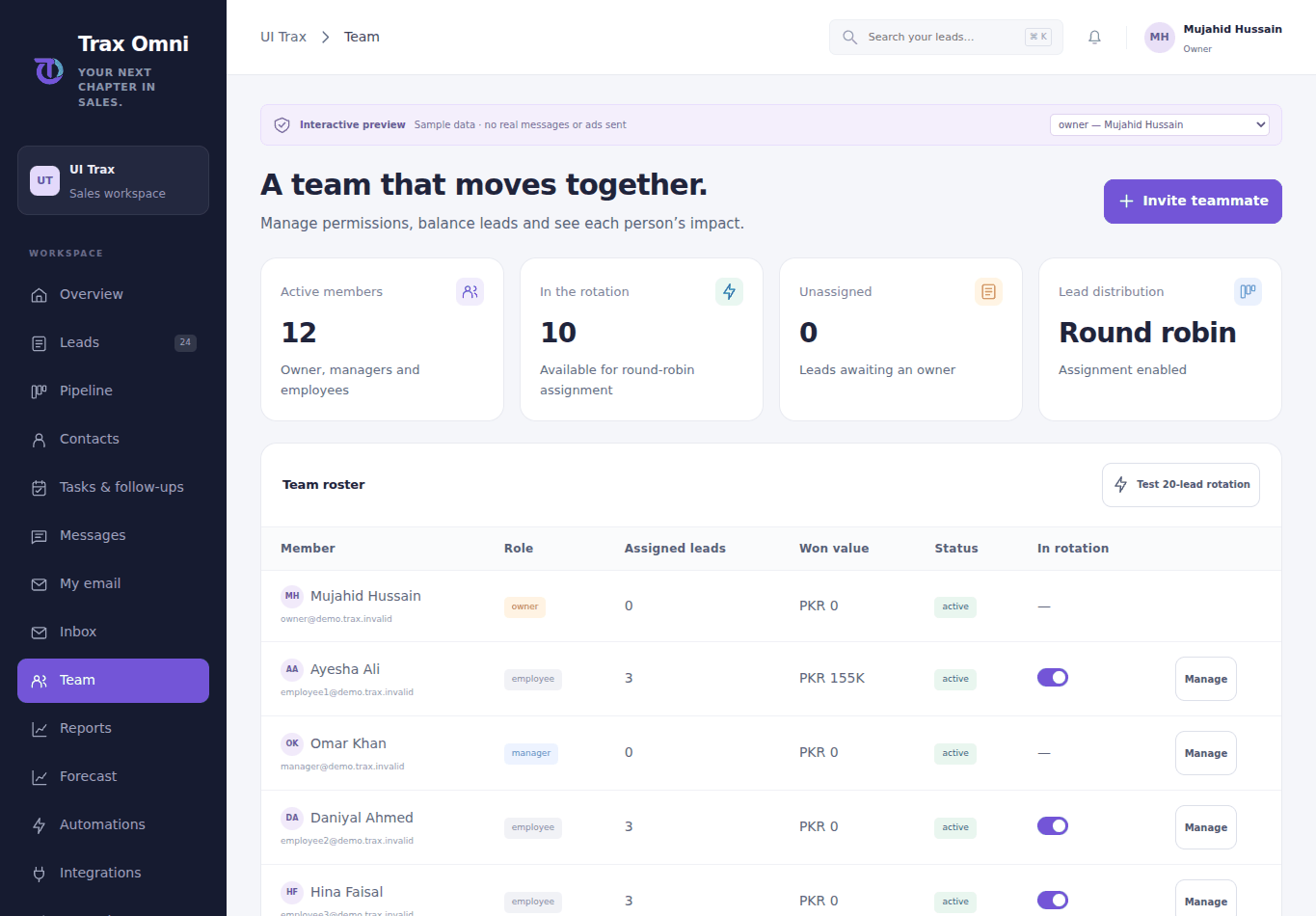
Actual Trax Omni 07 · Private roles & invitations screen
شاشة المنتج الفعلية · سجلات نموذجية
08 · الملاحظات الصوتية والتقاط البطاقات

دوّن السياق أثناء عملك

احفظ ملاحظة صوتية قصيرة مشفّرة مع العميل المحتمل، أو راجع حقول جهة الاتصال من بطاقة العمل.

  1. افتح عميلًا محتملًا، واختر الملاحظات الصوتية، ثم سجّل حتى 60 ثانية أو ارفع ملفًا صوتيًا مدعومًا.
  2. في صفحة العملاء المحتملين، اختر مسح بطاقة العمل. الصق نص البطاقة للاستيراد اليدوي، أو استخدم صورة مع مزوّد AI المُعد.
  3. راجع كل حقل مستخرج قبل إضافة العميل المحتمل. تتطلب مسودات مساعد العملاء المحتملين أيضًا الموافقة والمراجعة.

يحتاج استخراج الصور ومسودات AI إلى إعداد الخادم ووصول المزوّد. يظل الالتقاط عبر الجوال الفعلي ضمن التحقق قبل الإصدار.

Actual Trax Omni 08 · Voice notes & card capture screen
شاشة المنتج الفعلية · سجلات نموذجية
09 · ربط الحسابات الإعلانية

اربط الحسابات واستعرض نشاط الحملات

يمكن لمالكي الشركات استعراض حسابات Meta الإعلانية المعتمدة والحملات والإنفاق الأخير، وإنشاء حملة عملاء محتملين متوقفة مؤقتًا.

  1. اربط Meta مع صلاحيات الإعلان المعتمدة، ثم افتح الحملات → حسابات وإعلانات Meta.
  2. اختر حسابًا لاستعراض الحملات والنشاط المُبلّغ عنه خلال آخر سبعة أيام.
  3. أنشئ حزم إعلانات متوقفة مؤقتًا باستخدام أصول ونماذج عملاء محتملين معتمدة من Meta أو TikTok. راجع عملة المعلن والميزانية قبل الموافقة على النشر. اربط TikTok Business واختر منطقة التخزين لكل نموذج لعمليات الاستيراد المباشرة.

يلزم توفر بيانات اعتماد مزود الخدمة والأصول والنماذج المعتمدة والأذونات. تتم مزامنة واردات TikTok كل 15 دقيقة؛ ويجب التحقق من التسليم المباشر والإنفاق الإعلاني من خلال حسابك.

Actual Trax Omni 09 · Advertising connections screen
شاشة المنتج الفعلية · سجلات نموذجية
08 · أمان الحساب

احمِ الوصول دون تعقيد العمل اليومي

الحسابات الموثّقة وحدود الأدوار الواضحة تُبقي الوصول تحت السيطرة. يمكن للموظفين إضافة تطبيق مصادقة متى أرادوا حماية إضافية.

  1. تحقّق من بريدك الإلكتروني مرة واحدة عند إنشاء حسابك أو تفعيله.
  2. فعّل تطبيق مصادقة اختياريًا من أمان الحساب واحتفظ برموز الاسترداد بشكل خاص.
  3. استخدم تسجيل الخروج أو تسجيل الخروج من جميع الأجهزة عند الحاجة. يتطلب وصول المشرف العام إلى بيئة الإنتاج أيضًا رمز البريد الإلكتروني وتطبيق المصادقة وعنوان IP معتمدًا.

تقلّل ضوابط الأمان من المخاطر. لا تزال حماية الاستضافة المباشرة والمراجعة الأمنية المستقلة ضمن أعمال الإصدار.
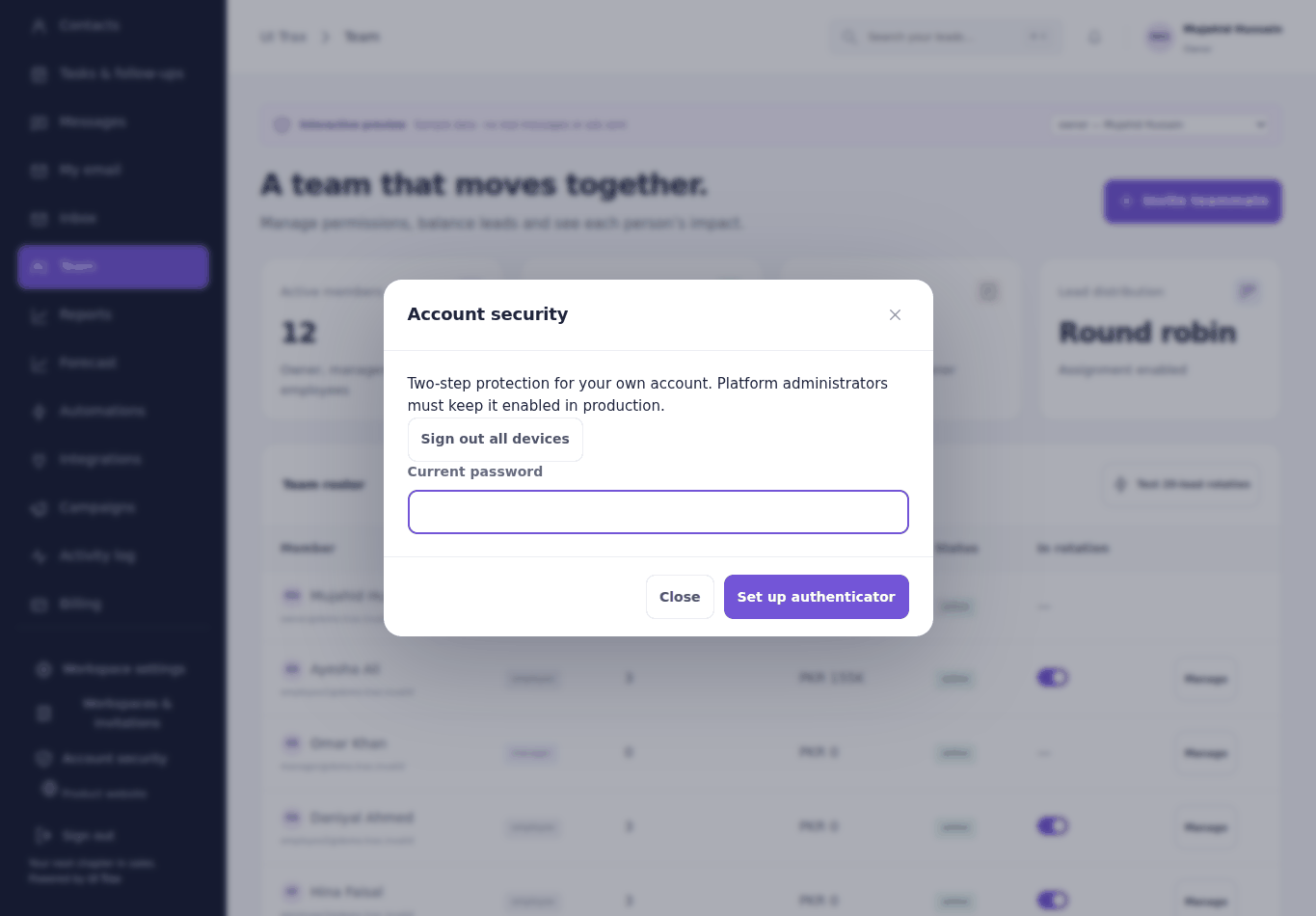
Actual Trax Omni 08 · Account security screen
شاشة المنتج الفعلية · سجلات نموذجية
09 · التسلسلات

متابعة لا تتوقف.

أنشئ تسلسلًا يتضمن مهامًا وفترات انتظار وشروطًا ومسودات رسائل.

  1. افتح الإدارة → التسلسلات.
  2. اختر مُشغّل التسجيل وقواعد المطابقة ALL/ANY.
  3. رتّب الخطوات، وأضف فرعًا للأمام، وسجّل العميل المحتمل المناسب.
  4. راجع المسودات المُنشأة بشكل منفصل قبل الإرسال.

تتوقف التسلسلات عند الرد أو الإغلاق أو إعادة الإسناد أو فقدان صلاحية الوصول. وهي تنشئ مسودات، وليس إرسالًا تلقائيًا.
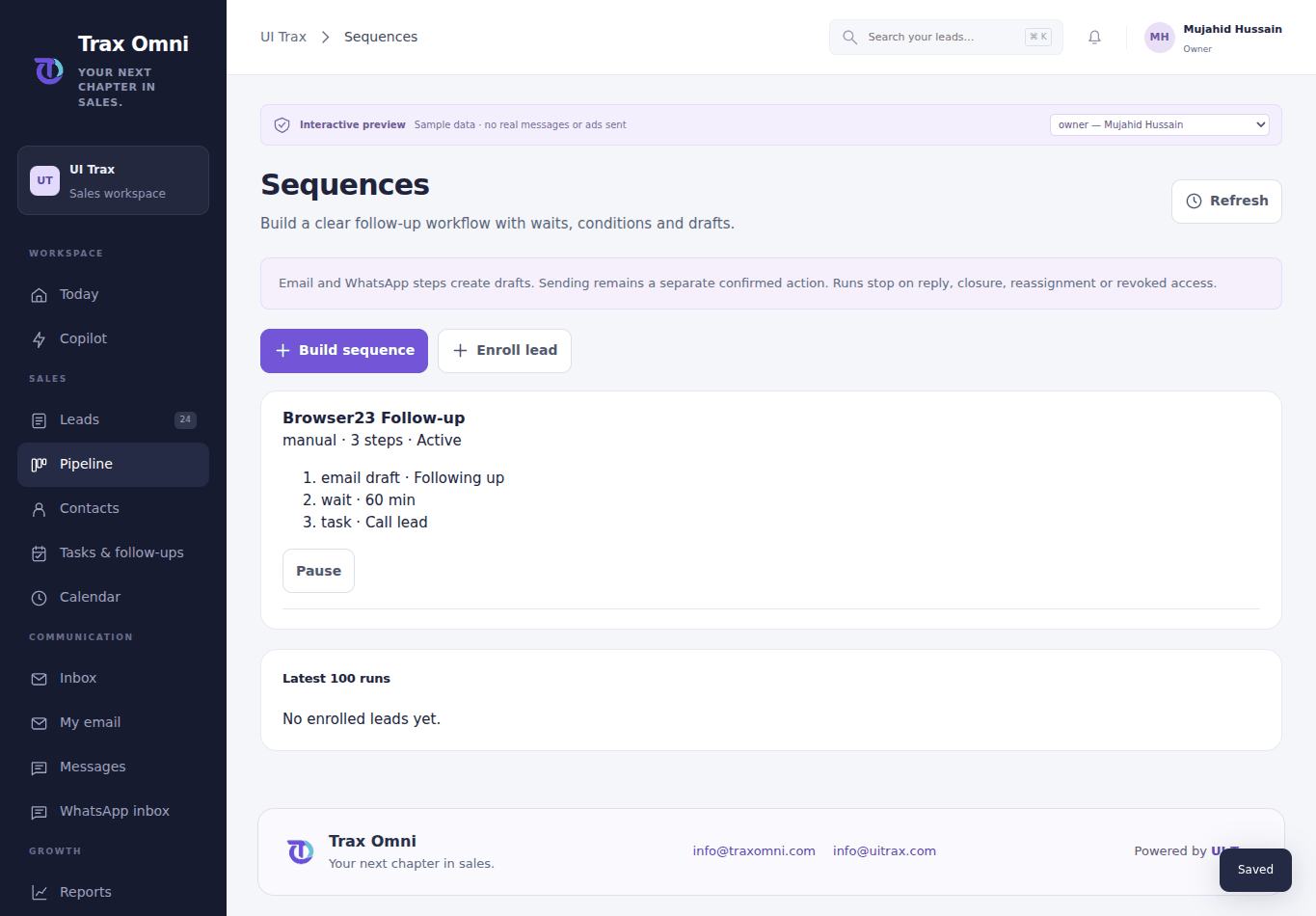
Actual Trax Omni 09 · Sequences screen
شاشة المنتج الفعلية · سجلات نموذجية
10 · المساعد الذكي للمبيعات

عاين الخطوة التالية قبل تغيير السجلات.

اطلب العملاء المحتملين المهتمين جدًا أو عوامل تصفية عدم النشاط أو مسودات المتابعة.

  1. افتح اليوم → المساعد الذكي.
  2. استخدم طلبًا مدعومًا، مثل “أفضل 5 عملاء محتملين مهتمين بلا نشاط لمدة 3 أيام”.
  3. راجع السجلات المطابقة وتفاصيل المسودة/المهمة.
  4. أكّد قبل إنشاء مسودات أو مهام في CRM.

يعمل التفسير المحلي دون نموذج خارجي. يتطلب AI الاختياري موافقة ومزودًا مُعدًّا؛ ولا يرسل المساعد الذكي أي بريد إلكتروني.
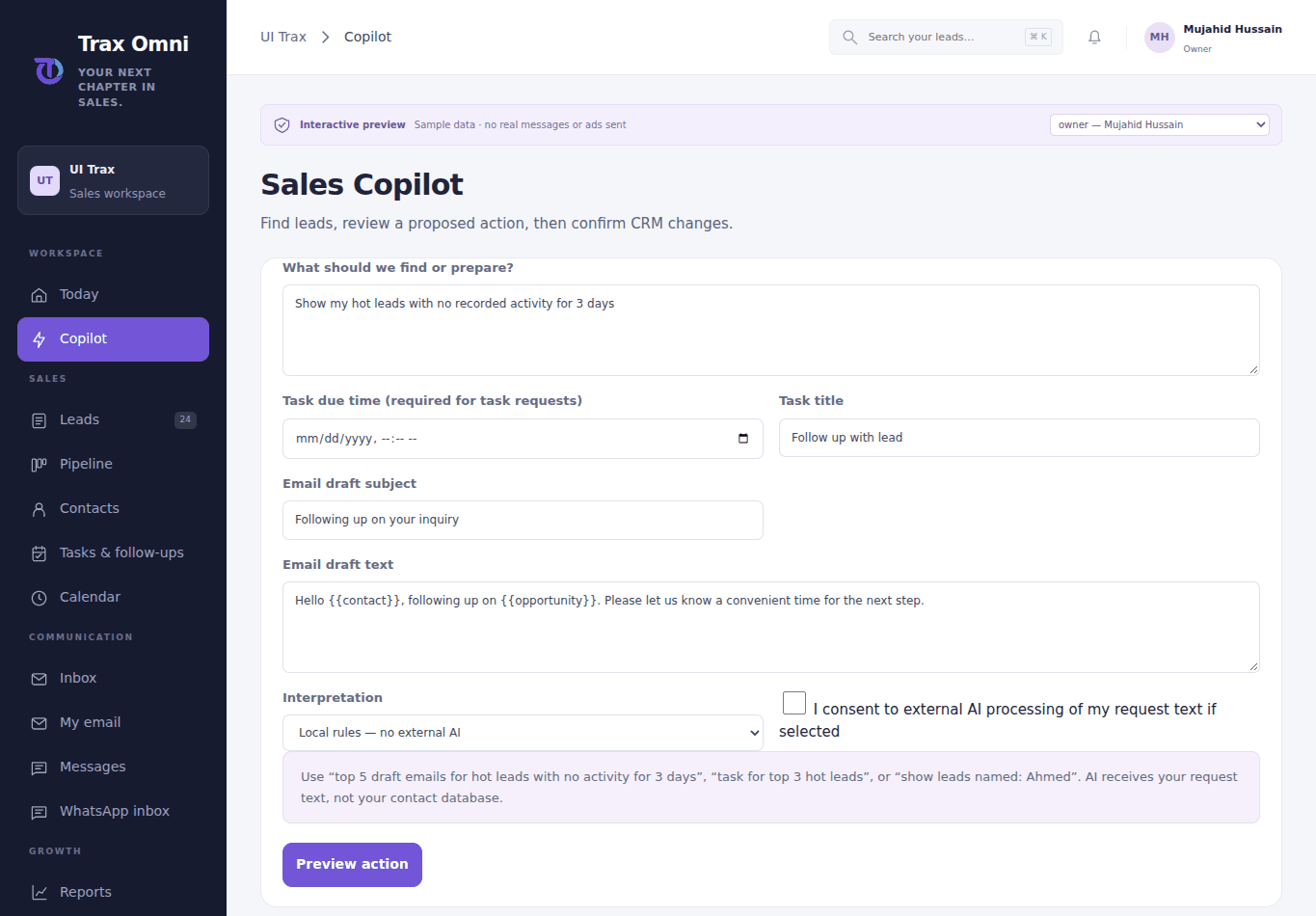
Actual Trax Omni 10 · Sales Copilot screen
شاشة المنتج الفعلية · سجلات نموذجية
11 · التقويم الشخصي

اجعل اجتماعاتك بجانب عملك على العملاء المحتملين.

احفظ الاجتماع والتذكير، ثم انشره في تقويم شخصي مصرّح به.

  1. افتح المبيعات → التقويم.
  2. اختر عميلًا محتملًا، وأوقات بدء/انتهاء محددة، والمنطقة الزمنية.
  3. احفظ اجتماع CRM وأعد ربط Google/Microsoft مع إذن الوصول إلى التقويم.
  4. راجع وانشر؛ يؤدي الإلغاء إلى إزالة التذكير المرتبط.

يتطلب قبول المزوّد حسابًا معتمدًا وصلاحيات مناسبة. لا يرسل هذا الإصدار أي دعوات للضيوف.
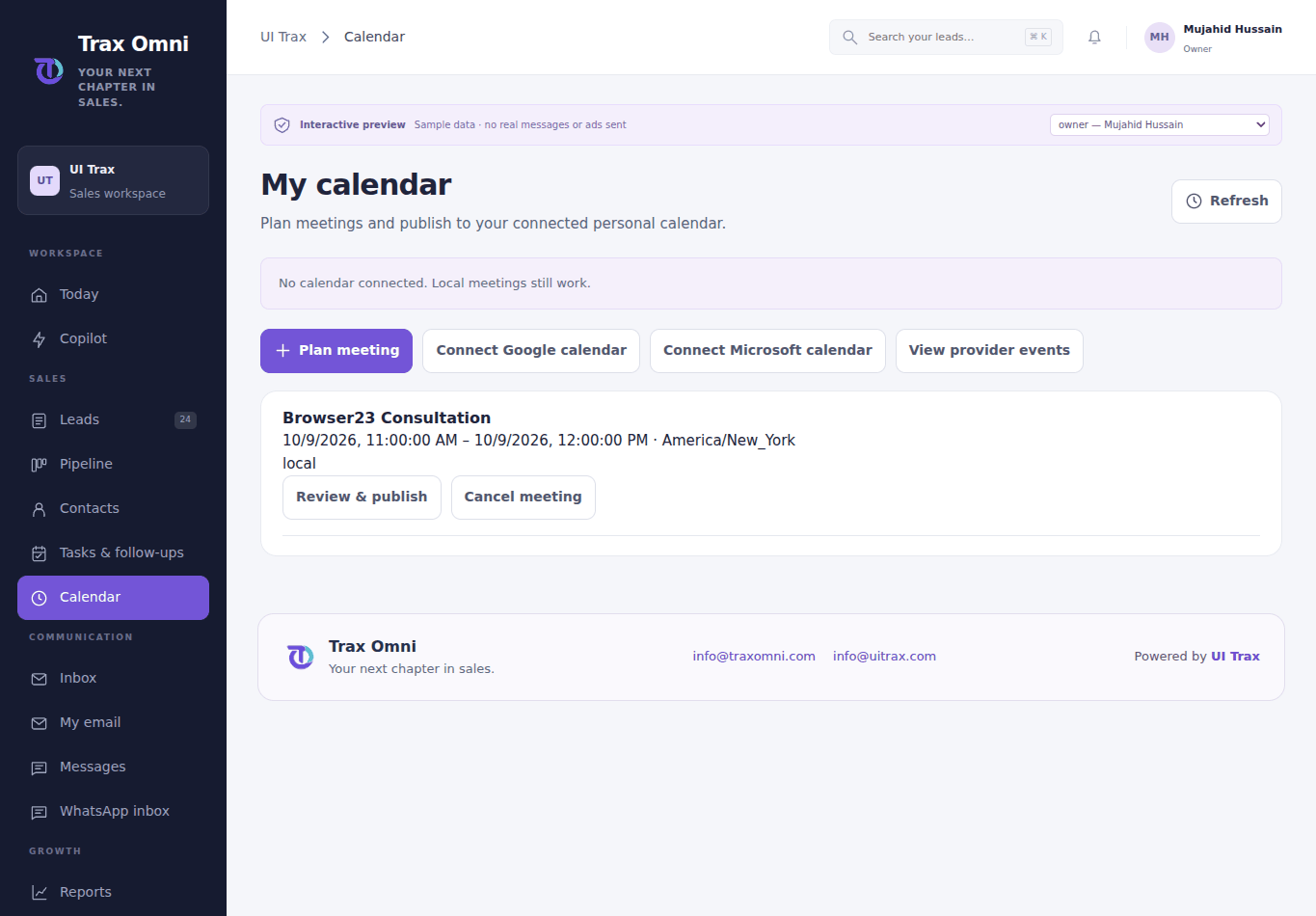
Actual Trax Omni 11 · Personal calendar screen
شاشة المنتج الفعلية · سجلات نموذجية
12 · صندوق وارد واتساب للأعمال

محادثة بخطوة تالية واضحة.

اقرأ النصوص الواردة وراجع ردود واتساب الخاصة بشركتك.

  1. اربط رقم هاتف واتساب Business معتمدًا وWebhook عبر HTTPS.
  2. افتح التواصل → صندوق وارد واتساب.
  3. راجع رسائل العملاء المحتملين الواردة، أو اربط رسائل فرز المالك بعناية.
  4. احفظ مسودة الرد وتأكّد من المستلم والرسالة بالكامل قبل الإرسال.

يتطلب النص الحر نافذة خدمة مفتوحة؛ وتتطلب قوالب الأعمال المعتمدة موافقة مؤكدة من العميل. تُعرض الوسائط كإشعار.
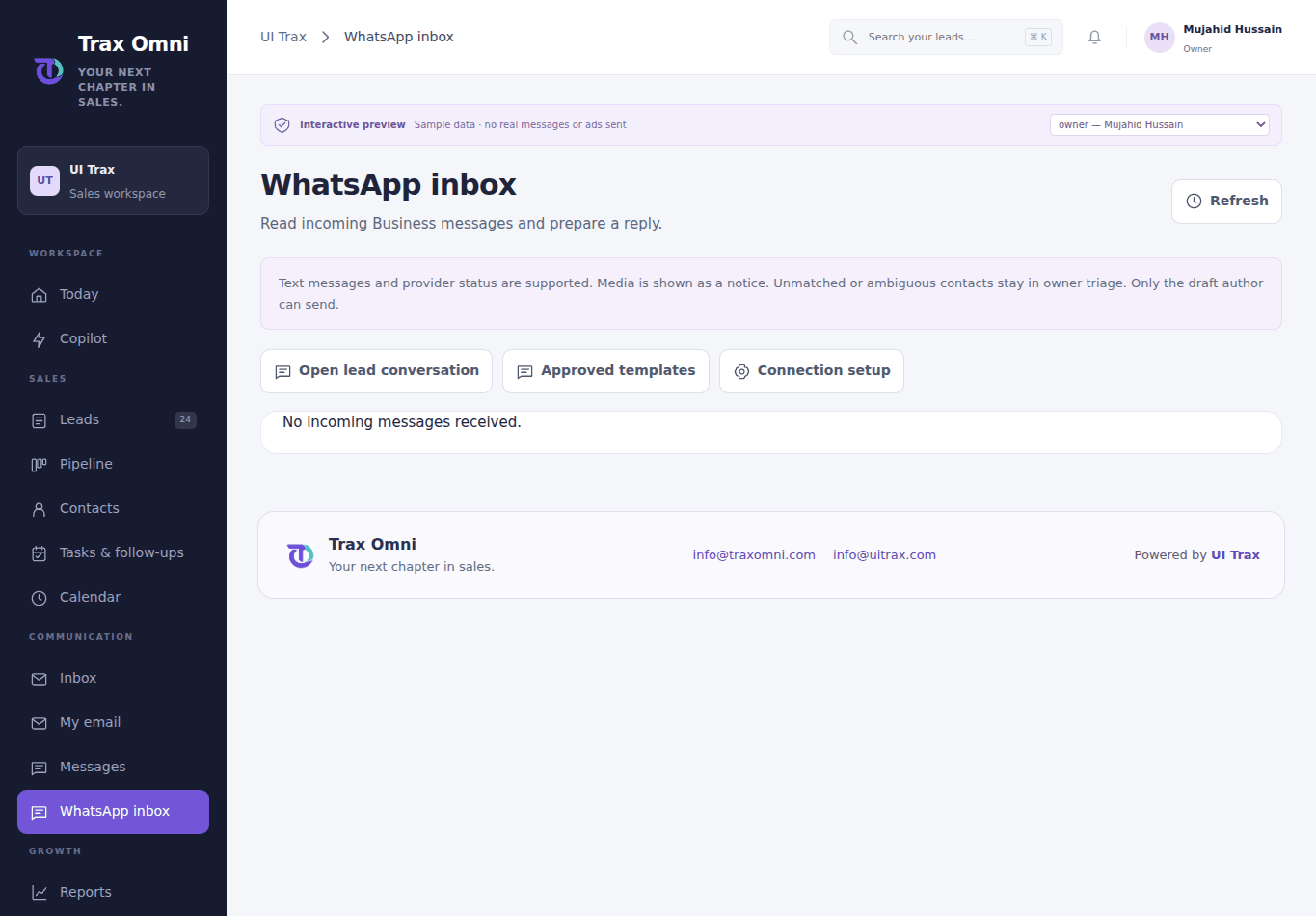
Actual Trax Omni 12 · WhatsApp Business inbox screen
شاشة المنتج الفعلية · سجلات نموذجية
13 · تخصيص مساحة العمل

اجعل الحقول تناسب عملك.

أنشئ حقولًا ذات أنواع محددة ورتّب لوحة تحكم «اليوم» الشخصية.

  1. افتح الإدارة → تخصيص.
  2. أضف حقلًا نصيًا أو رقميًا أو تاريخًا أو قائمة اختيار.
  3. اختر الحقول الإلزامية والظهور للمالك فقط حيثما كان ذلك مناسبًا.
  4. اسحب عناصر لوحة التحكم، أو استخدم أعلى/أسفل على الهاتف، ثم احفظ التخطيط.

القيم الخاصة بالمالك محمية في استجابات API للموظفين. إزالة حقل تؤدي إلى حذف قيمه المخزنة لدى العملاء المحتملين. تنطبق الحقول المطلوبة على الإدخال اليدوي؛ ويُحتفظ بما يجمعه المزود المعتمد للمراجعة.
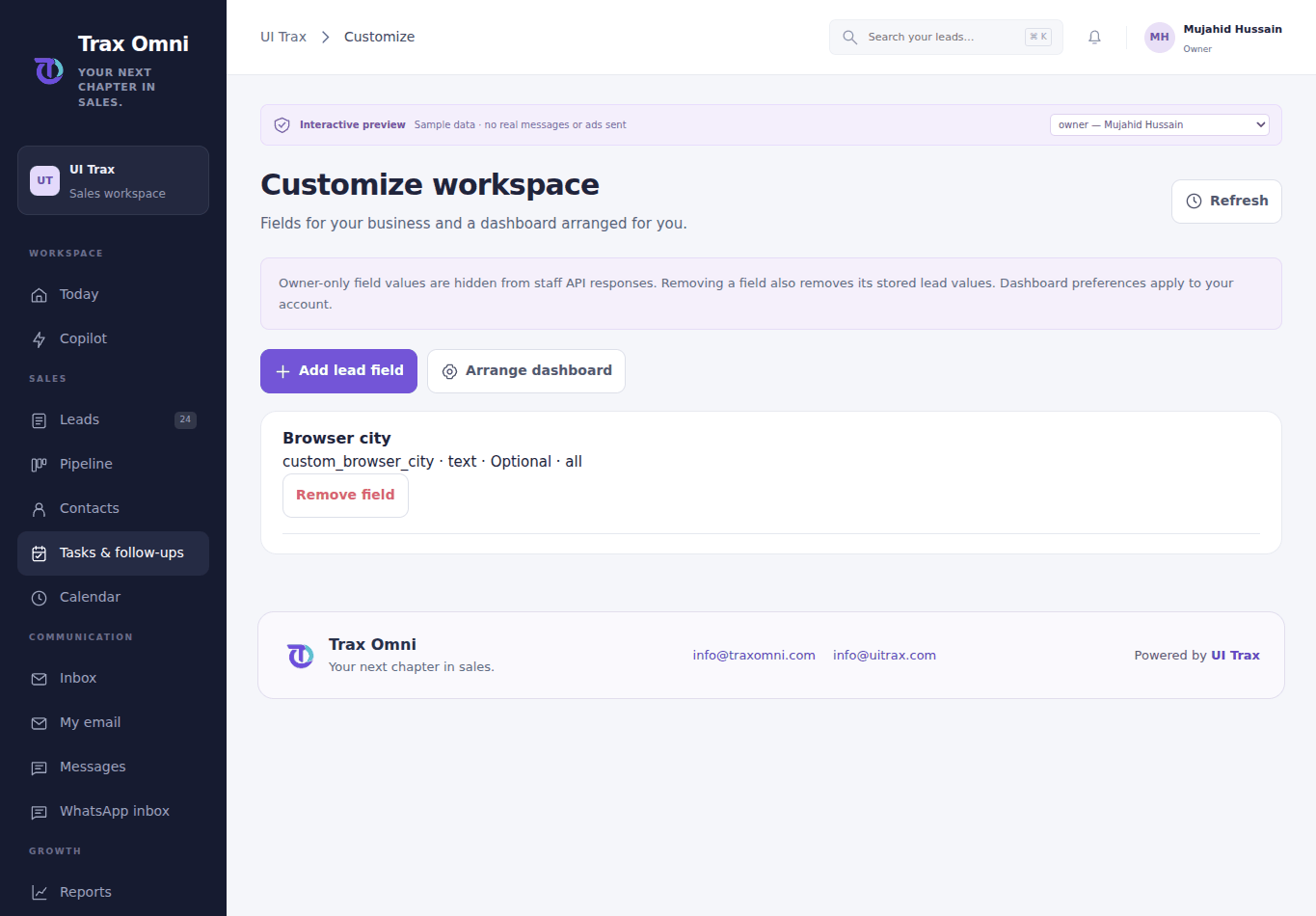
Actual Trax Omni 13 · Workspace customization screen
شاشة المنتج الفعلية · سجلات نموذجية
اختر العرض المناسب.
مالك الشركة: سجلات الشركة والفريق والتقارير. المدير/الموظف: السجلات المسندة ومهامهم الخاصة. مالك المنصة: إدارة منفصلة عبر الشركات.